1. 제품 소개
WorkBuddy는 텐센트가 만든 AI Agent 오피스 제품으로, **「요구사항을 말하고, 작업을 실행하며, 완성된 결과물을 전달」**하는 것을 핵심으로 합니다. 조언이나 텍스트 답변만 제공하는 기존 대화형 AI와 달리, WorkBuddy는 자연어 명령을 이해하고 작업을 분해·계획·실행하며, 문서·스프레드시트·PPT·데이터 분석 등 멀티모달 작업을 지원하고, 권한을 부여한 로컬 폴더를 읽어 일괄 처리한 뒤 검수 가능한 결과물(문서 생성, PPT 디자인, 코딩 보조, 데이터 분석 등)을 전달합니다. WorkBuddy에는 혼원(Hunyuan), GLM, MiniMax, Kimi, DeepSeek 등 주요 모델이 내장되어 있으며(텐센트 클라우드 Token Plan 제공), 모델 설정에서 타사 대형 모델도 직접 연결할 수 있습니다. GravitexAI와 연동하면 다음을 얻을 수 있습니다:2. 시스템 요구 사항
- Windows 10 이상 (Windows 7/8/8.1 미지원)
- macOS 12 (Monterey) 이상
3. 사전 조건
- 기기에 WorkBuddy가 설치되어 있어야 합니다
- GravitexAI 콘솔에서 API Key를 생성해야 합니다 (형식
sk-xxxxxxxxxx)
4. 빠른 시작
1단계: WorkBuddy 설치
WorkBuddy는 Windows / macOS 데스크톱 클라이언트를 제공합니다. 공식 사이트에서 설치 패키지를 받아 더블클릭으로 설치하면 되며 명령줄 작업은 필요 없습니다:
설치 후 WorkBuddy를 열고 로그인한 뒤 「새 작업」에서 한 문장으로 작업을 내리거나, 공식 빠른 시작 가이드를 따라 기본 조작을 익히면 됩니다.
2단계: GravitexAI API Key 발급
- GravitexAI 콘솔에 접속합니다
- 「토큰 생성」을 클릭하고 이름을 지정한 뒤 저장합니다
sk-로 시작하는 키를 복사해 둡니다
3단계: WorkBuddy에서 「사용자 지정 모델」 열기
WorkBuddy 왼쪽 하단 아바타 → 설정 → 모델 → 「모델 추가」를 누른 뒤 아래와 같이 입력합니다: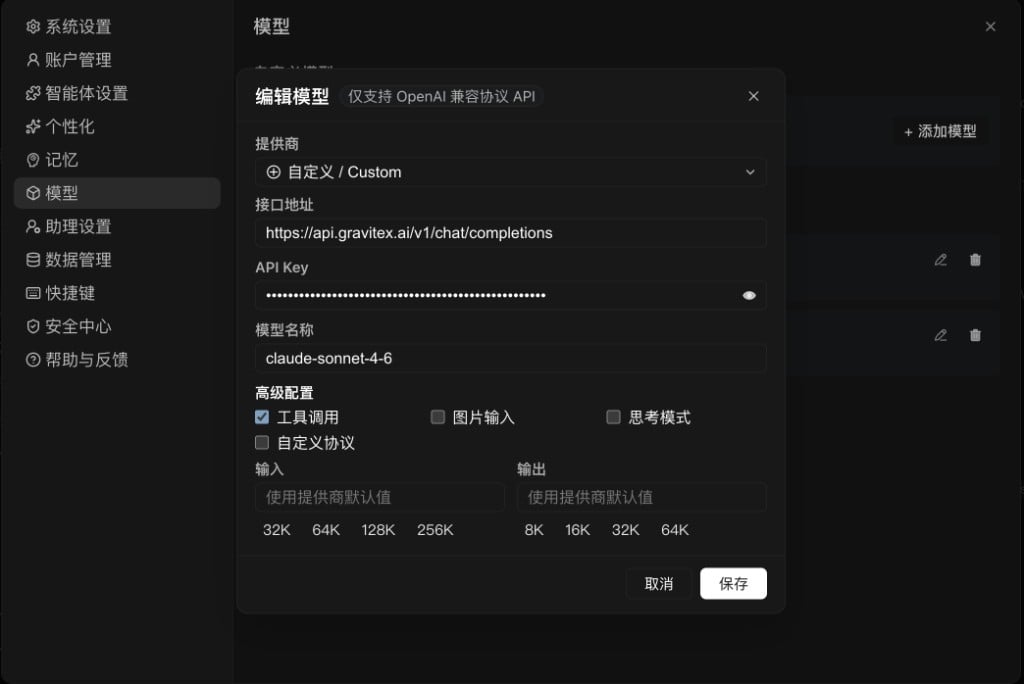
4단계: 고급 설정 설명
텐센트 클라우드 Token Plan 등 표준 제공자는 도구 호출 / 이미지 입력 등이 자동으로 채워집니다. 사용자 지정 / Custom으로 GravitexAI를 연결할 때는 자동 인식되지 않으므로 모델의 실제 능력에 따라 수동으로 체크해야 합니다:- 입력한 모델 ID의 실제 능력에 맞춰 체크하고, 확실하지 않으면 적게 체크하는 편이 안전합니다 — 위 스크린샷의
claude-sonnet-4-6예시는 도구 호출만 켰습니다 - 이미지 입력 또는 추론 강화 지원이 확인된 뒤에만 이미지 입력 / 사고 모드를 추가로 켭니다
- 모델 능력과 맞지 않는 옵션(도구를 지원하지 않는 모델에 도구 호출 체크 등)은 오류를 유발할 수 있습니다
5단계: 입력/출력 설명
입력/출력은 컨텍스트 길이와 최대 출력 토큰을 설정합니다. 비워 두면 「제공자 기본값 사용」이며, 입력 32K/64K/128K/256K, 출력 8K/16K/32K/64K 등을 선택할 수 있습니다. 「저장」 후 대화 화면의 사용자 지정 그룹에서 해당 모델을 선택해 사용합니다.- WorkBuddy 모델 설정 팝업은 OpenAI 호환 프로토콜 API만 지원합니다(팝업 상단에 표시).
- GravitexAI는 표준 OpenAI 호환 API를 제공합니다. 「사용자 지정 / Custom」을 선택하면 GPT / Claude / Gemini / DeepSeek / Zhipu / Kimi 등 전체 모델 매트릭스에 접근할 수 있습니다.
6단계: 모델 전환
편집기로 돌아와 모델 드롭다운을 열면 추가한 모델이 목록에 나타납니다. 선택하면 바로 대화를 시작할 수 있습니다.5. 주요 기능 요약
6. 자주 묻는 질문
GravitexAI 연동 후 API Key가 WorkBuddy 클라우드에 업로드되나요?
GravitexAI 연동 후 API Key가 WorkBuddy 클라우드에 업로드되나요?
아니요. 공식 문서에 따르면 모델 설정(API Key 포함)은 로컬
workbuddy/models.json에만 저장되며 클라우드에 업로드되지 않습니다. WorkBuddy는 GravitexAI 엔드포인트로 요청을 중계하며, 필요한 전송·보안 감사·장애 분석·법적 보관 외에는 대화 내용을 읽거나 저장하지 않습니다.GravitexAI 호출 비용은 어떻게 계산되나요? WorkBuddy 크레딧을 쓰나요?
GravitexAI 호출 비용은 어떻게 계산되나요? WorkBuddy 크레딧을 쓰나요?
WorkBuddy 크레딧/요금제를 소모하지 않습니다. 사용자 지정 모델 비용은 GravitexAI에 직접 정산되므로 잔액과 사용량을 직접 확인하세요.
Anthropic 네이티브 프로토콜(anthropic_messages)을 지원하나요?
Anthropic 네이티브 프로토콜(anthropic_messages)을 지원하나요?
현재 WorkBuddy 사용자 지정 모델 팝업은 OpenAI 호환 API만 지원합니다. GravitexAI 연동 시
https://api.gravitex.ai/v1/chat/completions를 사용하세요. Anthropic 네이티브 엔드포인트는 아직 지원하지 않습니다.도구 호출 / 이미지 입력 / 사고 모드는 어떻게 체크하나요?
도구 호출 / 이미지 입력 / 사고 모드는 어떻게 체크하나요?
표준 제공자는 자동으로 채워지지만 사용자 지정 / Custom + GravitexAI는 수동으로 설정해야 합니다. 확실하지 않으면 옵션을 적게 켜는 것이 좋습니다. 위 스크린샷의
claude-sonnet-4-6은 도구 호출만 켰습니다. 능력과 맞지 않으면 오류가 날 수 있습니다.모델 이름에는 무엇을 넣어야 하나요?
모델 이름에는 무엇을 넣어야 하나요?
GravitexAI 모델 ID를 입력하세요. 예:
claude-sonnet-5, gpt-5.5, deepseek-v4-pro, gemini-3.6-flash, kimi-k3 — 모델 카탈로그 기준입니다. 모델 전환 시 이 필드만 수정·저장하면 되며 엔드포인트와 API Key는 그대로 둡니다.401 / 403 오류는 어떻게 확인하나요?
401 / 403 오류는 어떻게 확인하나요?
- API 키가
sk-로 시작하고 공백이 없는지 확인 - 엔드포인트 철자, 특히
/v1/chat/completions경로 확인 - GravitexAI 콘솔에서 토큰 활성 상태와 잔액 확인
- 잔액 부족도 401을 반환할 수 있음
7. 관련 리소스
- WorkBuddy 공식 사이트: www.workbuddy.cn
- 공식 문서: Overview
- 모델 설정 문서: Function-Description/Model
- 설치 가이드: Windows / Mac
- API 키 관리: https://maas.gravitex.ai/#/api-keys
- 모델 카탈로그: https://maas.gravitex.ai/#/api-models