
이 문서는 AI 코드 에디터 Cursor와 오픈소스 설정 관리 도구 CC Switch를 함께 사용해 여러 모델 공급자를 통합 관리하고 원클릭으로 전환하는 방법을 소개합니다.
1. Cursor란
Cursor는 AI 프로그래밍을 위한 코드 에디터입니다. Cursor로 다음 작업을 할 수 있습니다:- 코드 자동 완성
- 코드 생성
- 코드 수정
- 코드 설명
- 프로젝트 분석
- 버그 진단
- 에이전트 코딩
2. CC Switch란
CC Switch는 오픈소스 로컬 GUI 기반 AI 서비스 설정 관리 및 리버스 프록시 도구입니다. 주로 두 가지 문제를 해결합니다:- 설정 통합: Claude Code, Cursor, OpenCode 등 여러 AI 코딩 도구에 흩어져 있는 API Key와 Base URL을 한곳에서 관리해 설정 파일 간 충돌을 방지합니다.
- 프로토콜 중계: 특정 네이티브 프로토콜만 지원하던 앱(예: Cursor의 Codex 플러그인)도 표준 인터페이스를 통해 더 많은 서드파티 호환 API를 호출할 수 있게 합니다.
3. Cursor와 CC Switch를 함께 쓰는 이유
일상적인 개발에서는 공식 Anthropic API, 각종 중계 서비스, 자체 구축 게이트웨이 등 여러 모델 공급자 사이를 오가야 할 때가 많습니다. 기존 방식에서는 전환할 때마다 각 도구의 설정 파일을 직접 수정해야 해서 번거롭고 실수하기 쉽습니다. CC Switch의 장점은 다음과 같습니다:- 한 번 설정하면 어디서나 적용: 데스크톱에서 공급자 설정을 한 벌 유지하면 Cursor 등 도구가 자동으로 따라갑니다.
- 원클릭 전환: 공급자 전환은 보통 10초 이내에 끝나며 Key를 다시 입력할 필요가 없습니다.
- 자원 재사용, 마이그레이션 불필요: Claude 크레딧이 소진되면 Codex, DeepSeek 등으로 매끄럽게 전환할 수 있고 프로젝트 파일은 그대로 둡니다.
- 설정 격리: 프로젝트별, 컴플라이언스 요건별로 독립된 설정을 만들 수 있습니다.
4. 사전 준비
- 사용 중인 컴퓨터에 Cursor와 CC Switch 설치 완료
- GravitexAI 콘솔에서 API Key 발급 완료(형식:
sk-xxxxxxxxxx)
5. Cursor와 CC Switch 설치
- Cursor 설치
- CC Switch 설치
https://cursor.com/download 에서 다운로드합니다. macOS와 Windows를 지원합니다.
6. Cursor에서 CC Switch 설정하기
1단계: CC Switch에서 공급자 설정
- CC Switch에서 공급자를 설정합니다(API Key + Base URL).
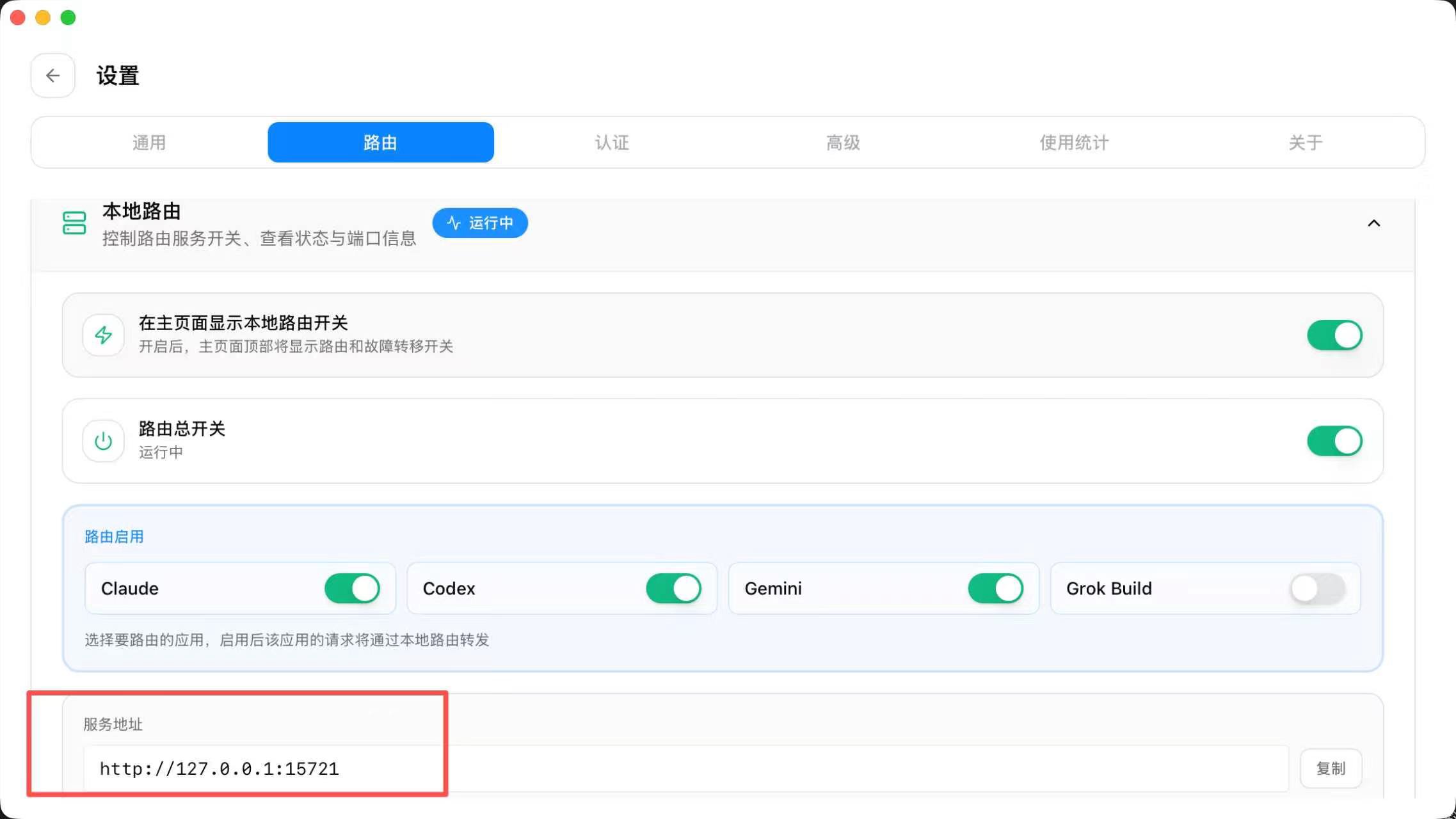
- CC Switch를 실행하고 설정 → 라우팅으로 이동해 라우팅 메인 스위치를 켜고 라우팅할 앱을 선택합니다.
- 로컬 프록시가 수신 중인지 확인한 뒤 하단의 “서비스 주소”를 복사합니다(포트는 앱 화면에 표시된 값을 기준으로 하며, 예:
http://127.0.0.1:15721).
2단계: Cursor에서 설정
- Cursor를 열고 Cmd + ,(macOS) 또는 Ctrl + ,(Windows / Linux)로 Settings에 진입합니다. 좌측 하단의 톱니바퀴 아이콘 ⚙️을 클릭한 뒤 Models를 선택해도 됩니다.
- 왼쪽 내비게이션에서 Models 패널로 이동합니다.
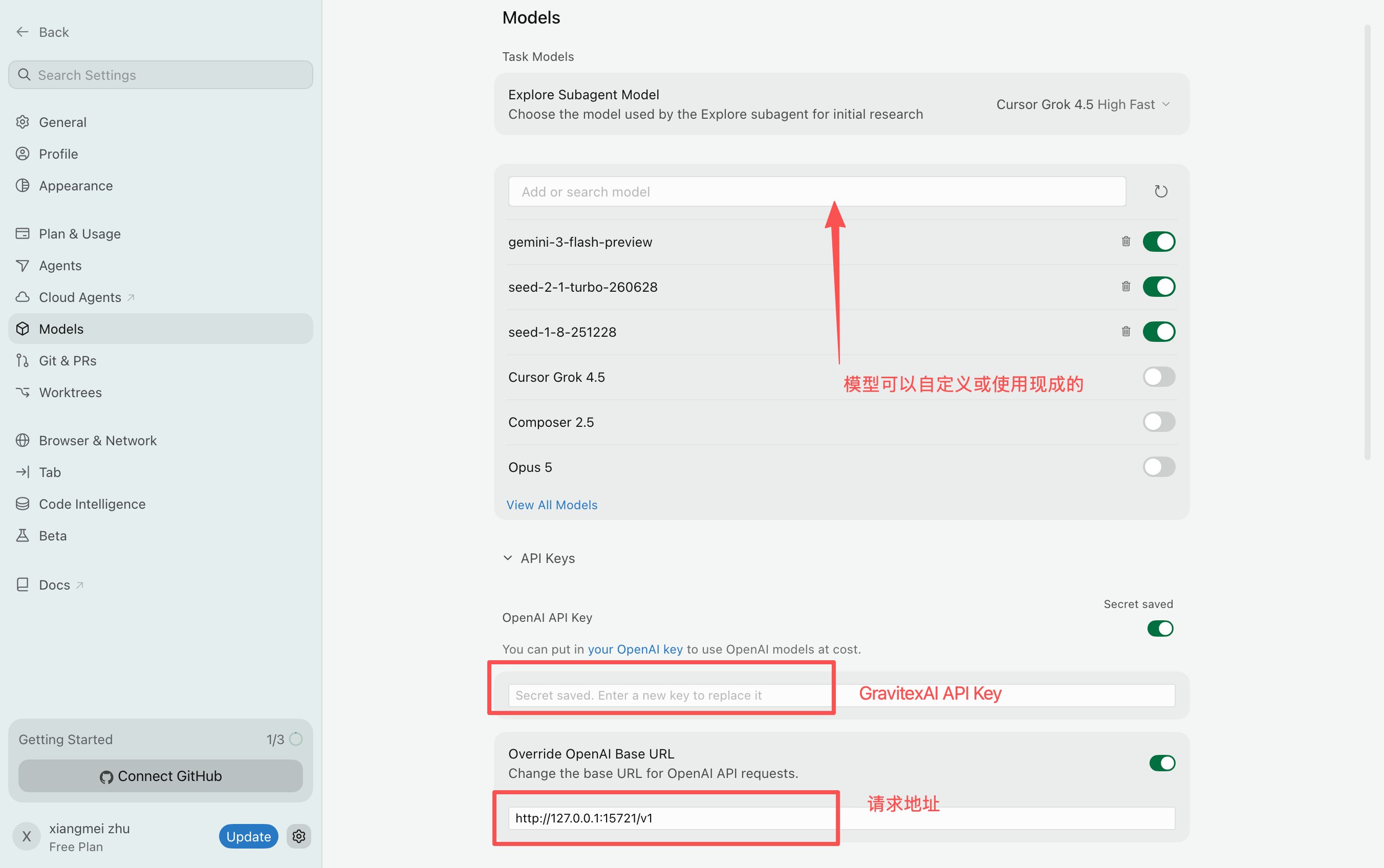
- OpenAI API Key 필드에 GravitexAI 키를 입력합니다.
- OpenAI API 관련 설정 영역을 찾습니다:
- Override OpenAI Base URL 스위치를 켭니다.
- CC Switch가 제공하는 로컬 엔드포인트 URL을 입력합니다. 예:
http://127.0.0.1:15721/v1(/v1은 필수이며 끝에 슬래시를 붙이지 않습니다).
3단계: 모델 ID 추가
- Models 목록 상단의 Add or search model 입력창에 사용할 모델 ID를 입력합니다.
- 모델 ID는 CC Switch에 설정한 공급자의 규칙을 따릅니다. 예:
gemini-3-flash-preview,seed-2-1-turbo-260628,claude-sonnet-4-6.
7. 지원 모델
GravitexAI를 통해 Cursor는 OpenAI, Google Gemini, Claude, DeepSeek, 중국 주요 모델 등 100+ 주류 AI 모델을 지원합니다.현재 인기 모델 추천 보기
최신 모델 추천, 성능 비교, 시나리오별 사용 제안을 확인하세요. 텍스트 창작, 프로그래밍 개발, 빠른 응답, 이미지 생성, 영상 생성 등 전 영역을 다룹니다.
왜 구체적인 모델을 여기에 나열하지 않나요?AI 모델은 매우 빠르게 업데이트됩니다. 가장 정확한 정보를 제공하기 위해 최신 모델 목록, 성능 데이터, 사용 제안은 모델 추천 페이지에서 통합 관리합니다.
8. 자주 발생하는 설정 문제
API Key 입력 오류
API Key 입력 오류
다음과 같은 오류가 발생하면:우선 아래를 확인하세요:
- API Key가 정확한가
- 불필요한 공백이 함께 복사되지 않았는가
- API Key가 이미 만료되지 않았는가
- 다른 플랫폼의 API Key를 잘못 사용하지 않았는가
Model이 존재하지 않음
Model이 존재하지 않음
다음과 유사한 오류가 발생하면:모델 이름을 확인하세요. 흔한 원인:
- 모델 이름 오타
- 현재 Key에 해당 모델 권한이 없음
- 모델이 종료되었거나 변경됨
- 다른 사용자의 모델 이름을 사용함
API는 호출되지만 Cursor에서 정상 동작하지 않음
API는 호출되지만 Cursor에서 정상 동작하지 않음
이 경우 보통 API 호환성을 확인해야 합니다.Cursor가 보내는 요청은 CC Switch가 지원하는 API 프로토콜과 일치해야 합니다. 요청 형식, 모델 이름, 응답 구조가 클라이언트의 기대와 다르면 다음이 발생할 수 있습니다:
- 요청은 성공했지만 내용이 없음
- 모델이 정상적으로 응답하지 않음
- Cursor가 응답을 파싱하지 못함
- 대화가 중간에 끊김
curl 등 API 도구로 API가 정상 응답하는지 테스트하세요.Cursor AI가 응답하지 않거나 로딩이 계속됨
Cursor AI가 응답하지 않거나 로딩이 계속됨
- CC Switch 노드 연결이 끊겼는지 확인하고 지연이 낮은 노드로 재연결합니다;
settings.json의 프록시 설정이 저장되었고 포트가 정확한지 확인합니다;- Cursor를 백그라운드까지 완전히 종료한 뒤 재시작합니다;
- 엄격한 SSL 검증을 끄고 안정적인 해외 노드로 전환합니다.
간헐적인 모델 호출 타임아웃
간헐적인 모델 호출 타임아웃
노드 네트워크 변동이 원인인 경우가 많습니다. 예비 노드로 전환하거나 CC Switch를 재시작해 다시 연결하면 됩니다.
추가 도움: 기술 지원은 bd@gravitex.ai 로 문의하거나 13603055233 으로 전화 주세요.