
1. 제품 소개
Hermes Desktop은 CLI와 동일한 Agent 코어를 사용합니다. 같은 백엔드와 프로필에 연결하면 모델 설정, 키, 세션, 스킬, 메모리를 공유할 수 있습니다. 사용자 지정 엔드포인트에 GravitexAI를 등록하면 계정에서 사용할 수 있는 모델을 데스크톱 앱에서도 이용할 수 있습니다.2026년 10월 19일 확인한 공식 Hermes Desktop 문서를 기준으로 작성했습니다. 스크린샷은 중국어 UI입니다. 아래에서는 대응하는 메뉴와 버튼의 영어 이름을 함께 안내합니다.
2. 설치 및 사전 조건
- Hermes 공식 사이트에서 운영체제에 맞는 패키지를 다운로드합니다. 공식 macOS 데스크톱 패키지는 Apple Silicon을 지원합니다. 플랫폼 요구 사항은 설치 문서를 확인하세요.
- GravitexAI 콘솔에서 API 키를 생성합니다.
- 도구 호출을 지원하며 컨텍스트 창이 64,000토큰 이상인 모델을 선택합니다.
3. 설정 단계
1단계: 백엔드와 설정 범위 확인
Settings → Gateways → Current window에서 연결 모드를 Local gateway로 선택합니다. 원격 백엔드에 연결할 때만 Remote gateway, Hermes Cloud, Connect via SSH를 사용합니다. 변경 후 Save and reconnect를 클릭합니다.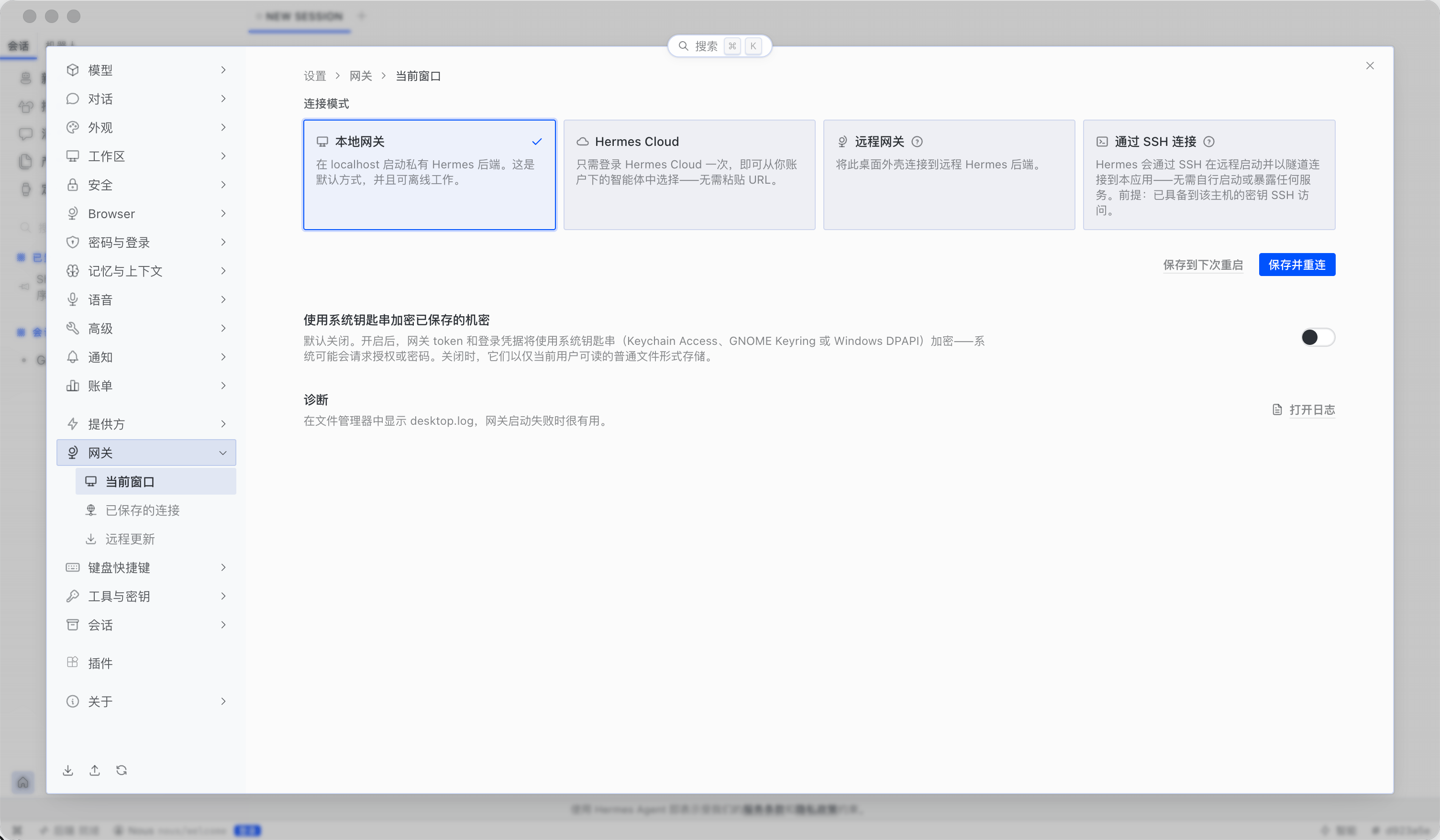
Local gateway는 Hermes 백엔드가 이 컴퓨터에서 실행됨을 뜻합니다. GravitexAI 클라우드 추론에는 인터넷이 필요합니다. 원격 연결에서는 해당 백엔드가 설정과 API 요청을 처리합니다.
2단계: 사용자 지정 엔드포인트 열기
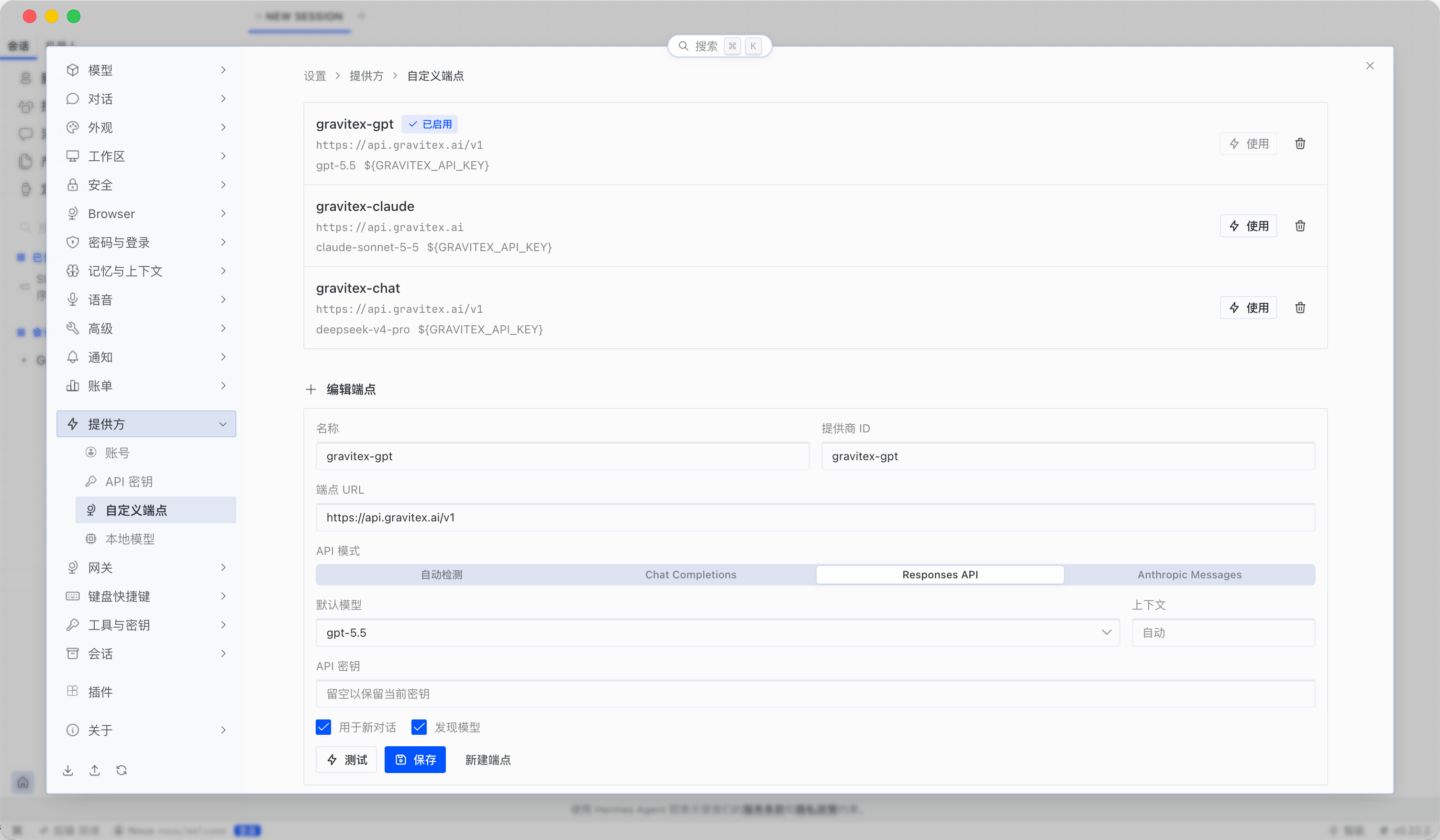
Settings → Providers → Custom Endpoints에서 양식 하단의 New endpoint를 클릭합니다. 기존 항목은 목록에서 선택한 뒤 아래의 Edit Endpoint 양식에서 수정할 수 있습니다.3단계: 모델 프로토콜에 맞게 입력
GPT, Claude, 기타 Chat Completions 모델은 각각 별도 엔드포인트로 만듭니다. 같은 GravitexAI API 키를 재사용할 수 있지만 프로토콜은 모델과 일치해야 합니다.
모델 ID는 GravitexAI 모델 목록과 계정 권한을 기준으로 합니다. 테스트와 저장 후 선택을 위해 Default Model을 명시하는 것이 좋습니다.
아래는
gravitex-gpt 설정입니다. 주소에 /v1이 있고 Responses API 및 gpt-5.5가 선택되어 있습니다. 위 목록에는 Claude와 Chat Completions 엔드포인트도 따로 저장되어 있습니다.
4단계: 테스트 및 저장
- 모델 목록을 가져오려면 Discover models를 켭니다. 검색에 실패하면 모델 ID를 직접 입력합니다.
- 기본 엔드포인트로 사용할 항목에 Use for new chats를 선택합니다. 여러 개를 추가할 때는 원하는 기본 항목에만 적용하세요.
- Test로 선택한 API Mode의 추론 경로를 확인합니다.
- 성공하면 Save를 클릭합니다. 저장된 항목은 Use로 활성화할 수도 있습니다.
Test는 실제 추론 요청을 보내므로 소량의 API 사용료가 발생할 수 있습니다. 기존 항목을 수정할 때 API Key를 비워 두면 저장된 키가 유지됩니다.
5단계: 주 모델 선택 및 적용
Settings → Model → Main model에서gravitex-gpt, gravitex-claude, gravitex-chat 중 제공자를 선택하고 호환되는 모델을 고릅니다. Apply로 현재 프로필의 기본 모델을 저장합니다.
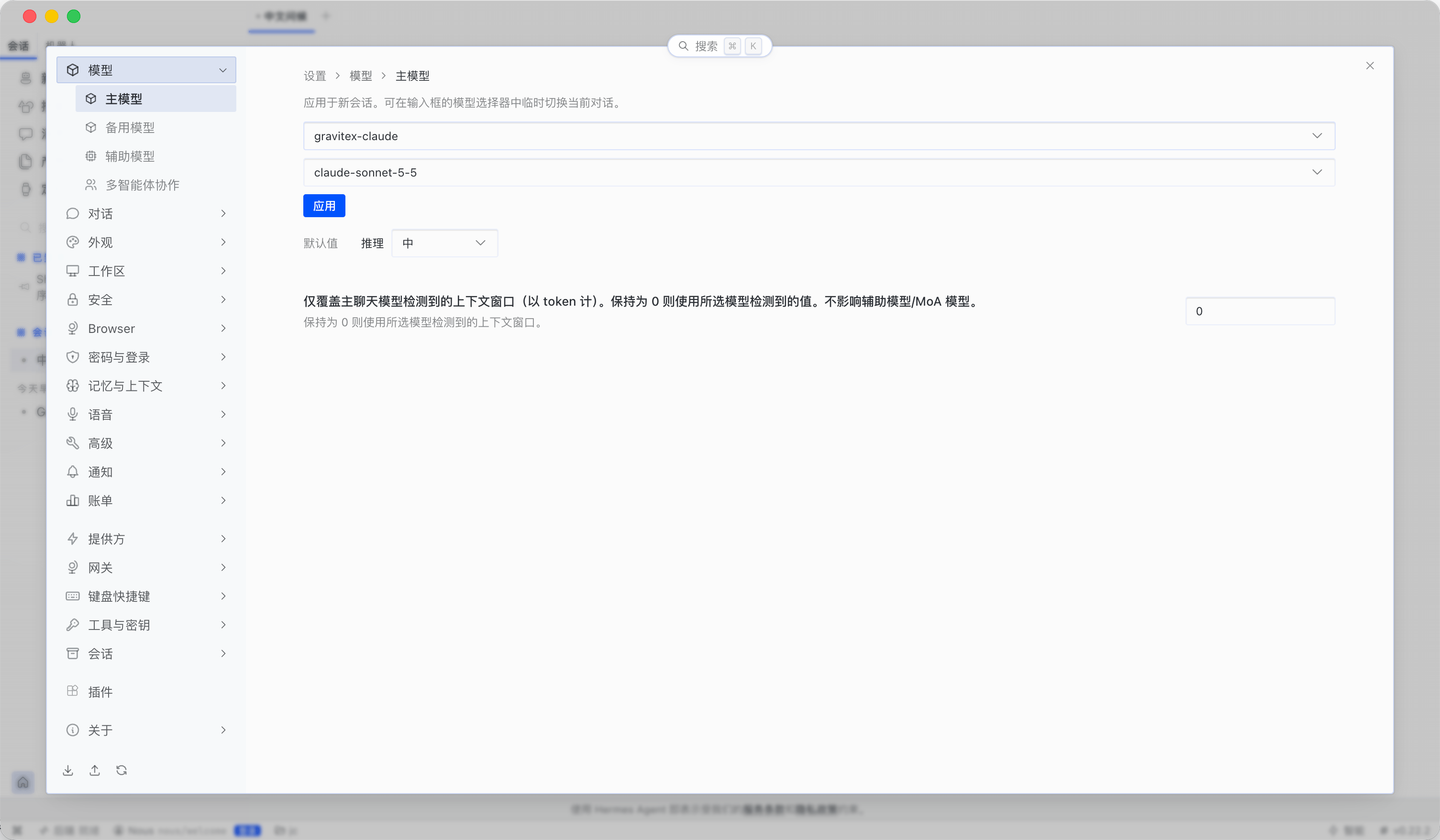
gravitex-claude와 claude-sonnet-5-5를 사용합니다. GPT는 gravitex-gpt와 GPT 모델을 선택합니다. 추론 설정은 모델 지원 범위에 맞게 고르고, 컨텍스트 창 재정의 값은 0으로 두면 감지된 값을 사용합니다.
6단계: 새 세션에서 검증
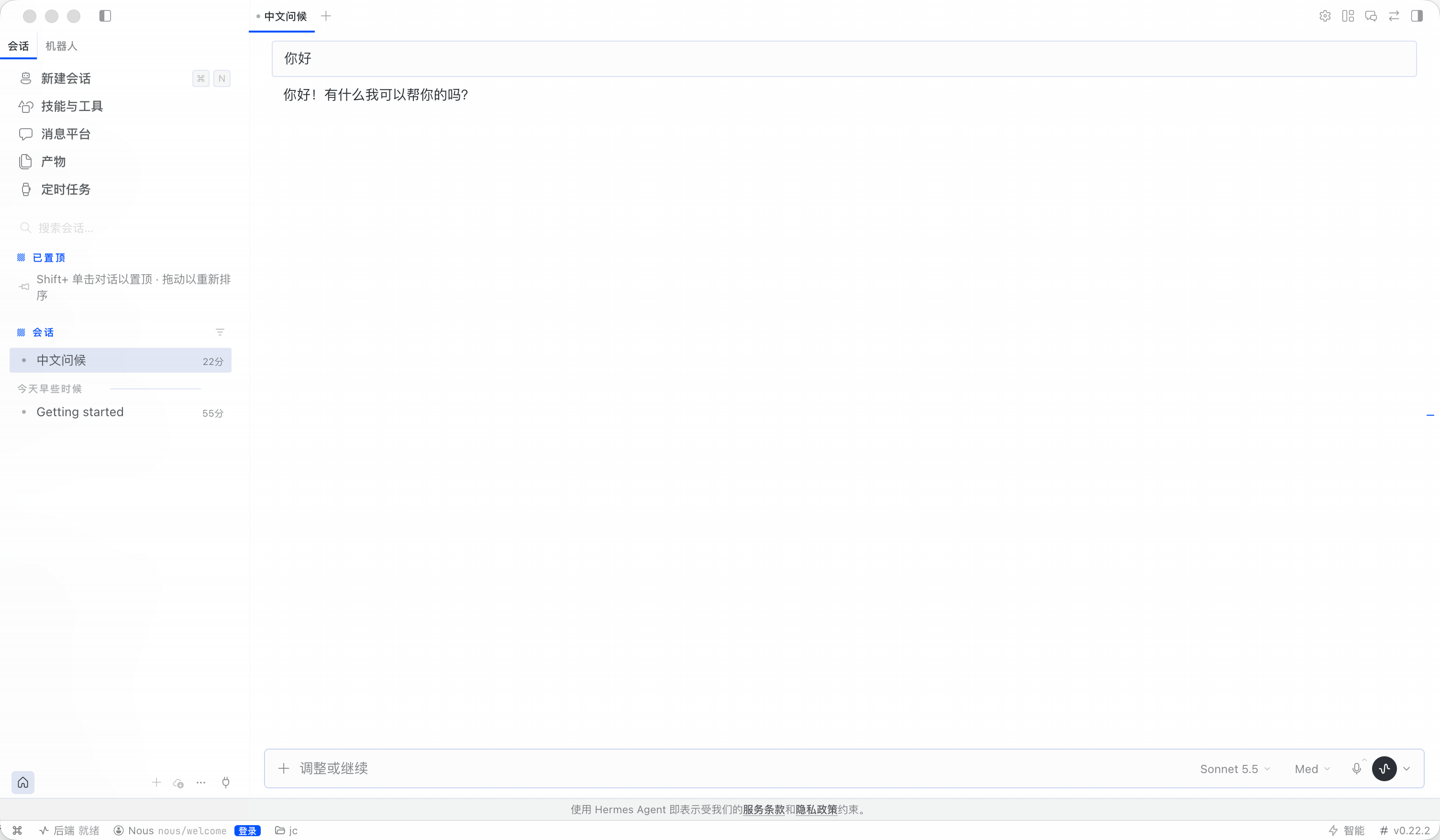
새 세션을 만들고 입력창 옆 모델 선택기를 확인한 뒤 짧은 메시지를 보냅니다.- Main model → Apply는 프로필 기본값을 변경합니다.
- 입력창의 모델 선택기는 별도로 선택을 기억하므로 이전 모델이 남아 있을 수 있습니다. 새 대화에서도 확인하세요.
- 기본값을 바꿔도 열린 대화는 자동 전환되지 않습니다. 해당 대화의 모델 선택기를 사용하거나 새 세션을 만드세요.
4. 보조 모델
Settings → Model → Auxiliary models에서 이미지 분석, 웹 추출, 컨텍스트 압축, 제목 생성 모델을 따로 지정할 수 있습니다. 처음에는 auto · use main model을 유지하세요. 변경하려면 작업의 Change에서 설정된 제공자와 적합한 모델을 선택합니다. 이미지 분석에는 이미지 입력 지원 모델이 필요합니다. 다른 제공자로 고정된 기존 보조 설정도 확인하세요.5. 성공 확인
- 엔드포인트가 저장되었고 API Mode가 모델과 일치합니다.
- Main model에서 제공자와 모델을 선택하고 Apply를 완료했습니다.
- 새 대화에 원하는 모델이 표시되고 정상 응답이 옵니다.
- 제공자 연결, 인증, 경로, 모델 관련 오류가 없습니다.
6. 문제 해결
아직 AI 제공자에 연결되지 않았다는 메시지
아직 AI 제공자에 연결되지 않았다는 메시지
백엔드와 프로필을 확인하고 Settings → Model → Main model에서 저장된 GravitexAI 제공자와 모델을 선택한 뒤 Apply를 클릭하세요. 엔드포인트나 키만 추가하거나 기존 auto 선택을 유지하면 설정이 끝나지 않을 수 있습니다.
401 / Invalid API key
401 / Invalid API key
대상 엔드포인트에 유효한 키 전체를 입력하고 저장한 뒤 테스트합니다. 빈칸은 이전 키를 유지합니다. 계정의 키 상태와 모델 권한도 확인하세요.
모델 목록이 비거나 model_not_found 발생
모델 목록이 비거나 model_not_found 발생
모델 목록에서 실제 사용 가능한 ID를 복사해 Default Model에 입력하세요. 모델 이름만 바꾸고 호환되지 않는 API Mode를 유지하면 해결되지 않습니다.
Apply 후에도 이전 모델 사용
Apply 후에도 이전 모델 사용
수정한 프로필이 맞는지 확인합니다. 실행 중인 대화와 기본값은 별개입니다. 대화의 선택기에서 전환하거나 새 세션에서 모델을 다시 선택하세요.
CLI는 되는데 데스크톱에 설정이 없음
CLI는 되는데 데스크톱에 설정이 없음
두 인터페이스가 같은 백엔드, 프로필, 데이터 디렉터리를 사용하는지 확인하세요. 원격 백엔드는 로컬 CLI 키를 자동으로 읽지 않습니다. 대상 백엔드 범위에 설정해야 합니다.
Local gateway는 오프라인 추론인가요?
Local gateway는 오프라인 추론인가요?
아닙니다. Agent 백엔드만 로컬에서 실행되며 GravitexAI 추론에는 네트워크 요청이 필요합니다. 백엔드 컴퓨터의 연결을 확인하세요.
7. 관련 자료
공개 스크린샷, 대화, 저장소에 API 키를 노출하지 마세요. 노출된 키는 GravitexAI 콘솔에서 폐기하고 재발급하세요.