1. 제품 소개
QClaw(별칭 「샤오롱샤 AI」)는 Tencent PC Manager가 OpenClaw 오픈소스 생태계를 기반으로 만든 로컬 AI Agent 어시스턴트로, 「언제 어디서나, WeChat 하나로 모든 것을 해결」을 표방합니다. 프로그래밍이나 환경 설정 없이 설치만 하면 자연어로 파일 정리, 보고서 처리, 문서 편집, 코드 생성 등의 작업을 컴퓨터가 자동으로 수행하게 할 수 있습니다. WeChat / QQ를 QR 코드로 연동하면 컴퓨터 곁에 없어도 휴대폰으로 원격 지시를 내릴 수 있으며, 모든 작업은 로컬 컴퓨터에서 실행되어 데이터가 기기 밖으로 나가지 않습니다. QClaw에는 Kimi, GLM, MiniMax, DeepSeek 등 중국산 모델이 내장되어 있으며, 「모델 설정」에서 OpenAI 호환 프로토콜을 사용하는 서드파티 모델 서비스도 연결할 수 있습니다. GravitexAI와 연동하면 다음과 같은 이점이 있습니다:2. 환경 요구 사항
- Windows 또는 macOS 데스크톱 시스템(자세한 버전 요구 사항은 공식 다운로드 페이지 참고)
- 안정적인 네트워크 연결(모델 API 호출 및 WeChat 원격 지시용)
3. 사전 준비
- 컴퓨터에 QClaw가 설치되어 있어야 합니다(공식 사이트 qclaw.qq.com에서 다운로드)
- GravitexAI 콘솔에서 API 키(
sk-xxxxxxxxxx형식)를 생성해 두어야 합니다
4. 빠른 시작
1단계: QClaw 설치
공식 사이트 qclaw.qq.com에서 Windows 또는 macOS 설치 패키지를 다운로드하고 더블클릭해 설치하면 됩니다. 명령어 작업은 필요 없습니다. 설치 후 QClaw를 열고 안내에 따라 WeChat QR 코드로 로그인·연동하면 원격 지시를 사용할 수 있습니다.2단계: GravitexAI API 키 발급
- GravitexAI 콘솔에 접속
- 「새 토큰」을 클릭하고 이름을 지정해 저장
sk-로 시작하는 키를 복사해 둡니다
3단계: 「사용자 지정 모델」 진입
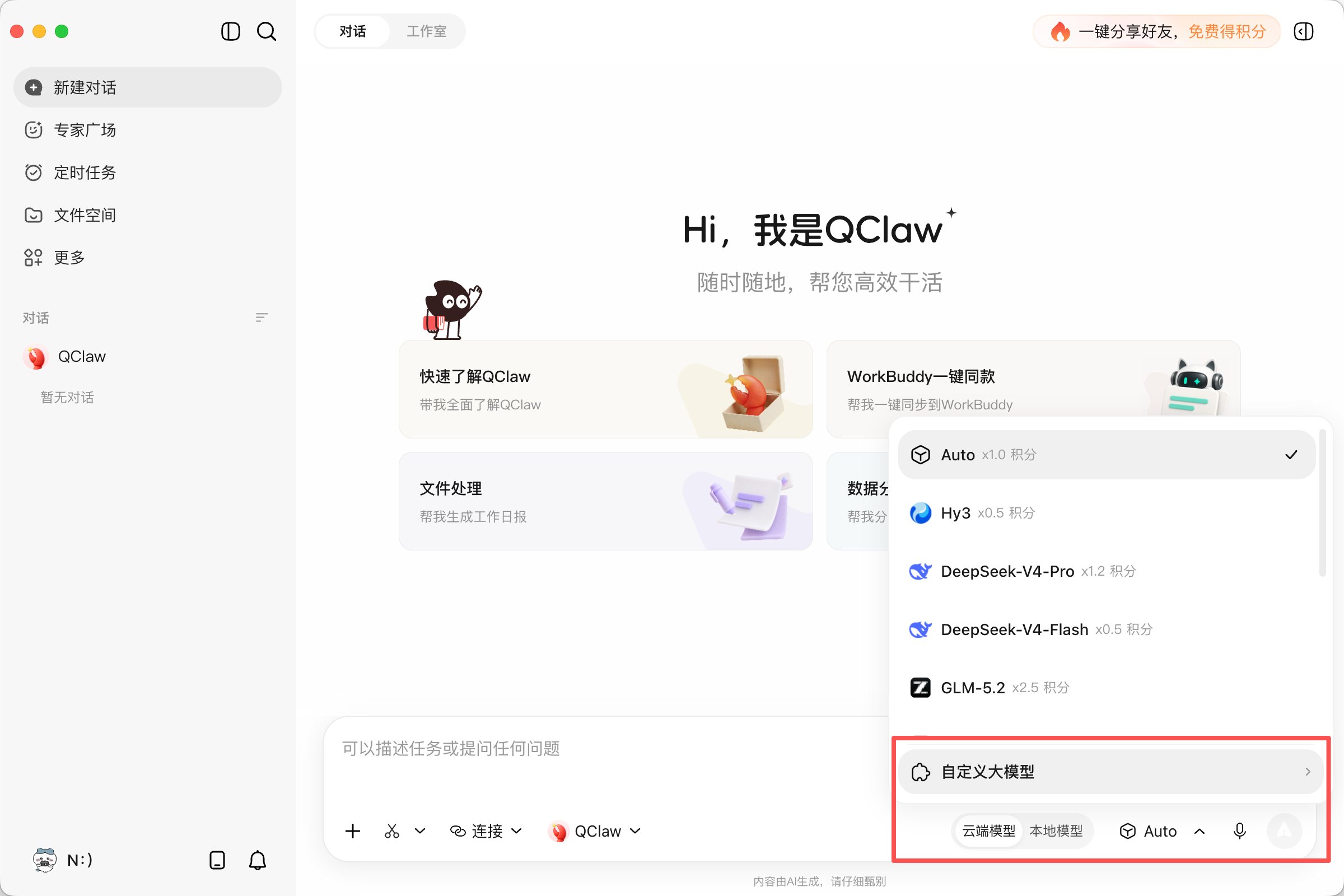
QClaw를 실행하고 대화창 아래에서 순서대로 진행합니다:- 클라우드 모델(云端模型) 탭 선택
- 오른쪽의 모델 선택 버튼 클릭(현재 모델 이름이 표시된 드롭다운, 예:
Auto) - 모델 목록 하단에서 「사용자 지정 모델」(自定义大模型) 클릭
4단계: GravitexAI 연동 정보 입력
아래 표대로 입력한 후 「확인」을 클릭하고 구성이 적용될 때까지 기다립니다: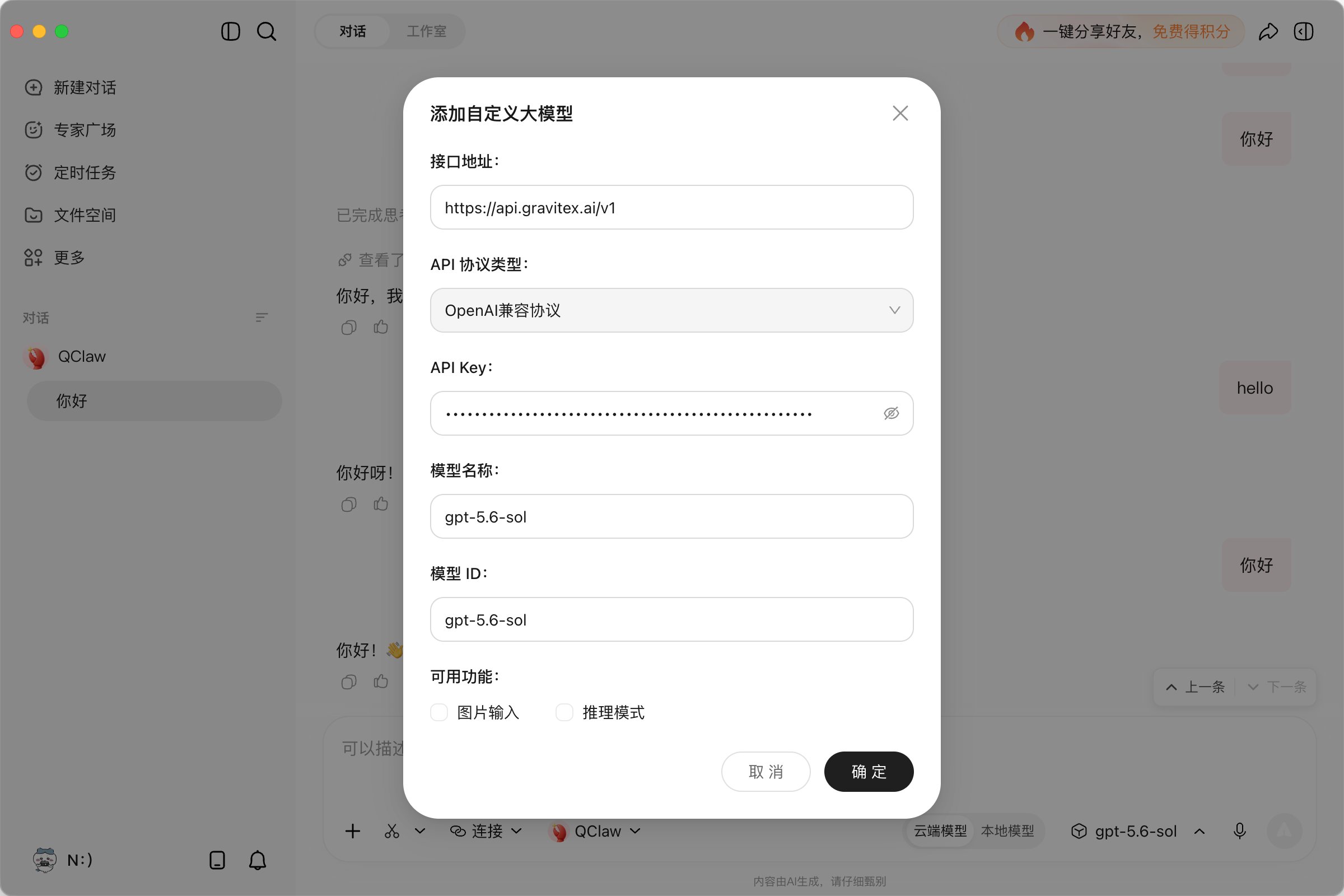
모델마다 API 주소, API Key, 모델 이름을 개별적으로 구성하고 저장해야 합니다. 여러 모델을 설정하려면 「사용자 지정 구성」 단계를 모델별로 반복하세요.
5단계: 사용자 지정 모델로 전환
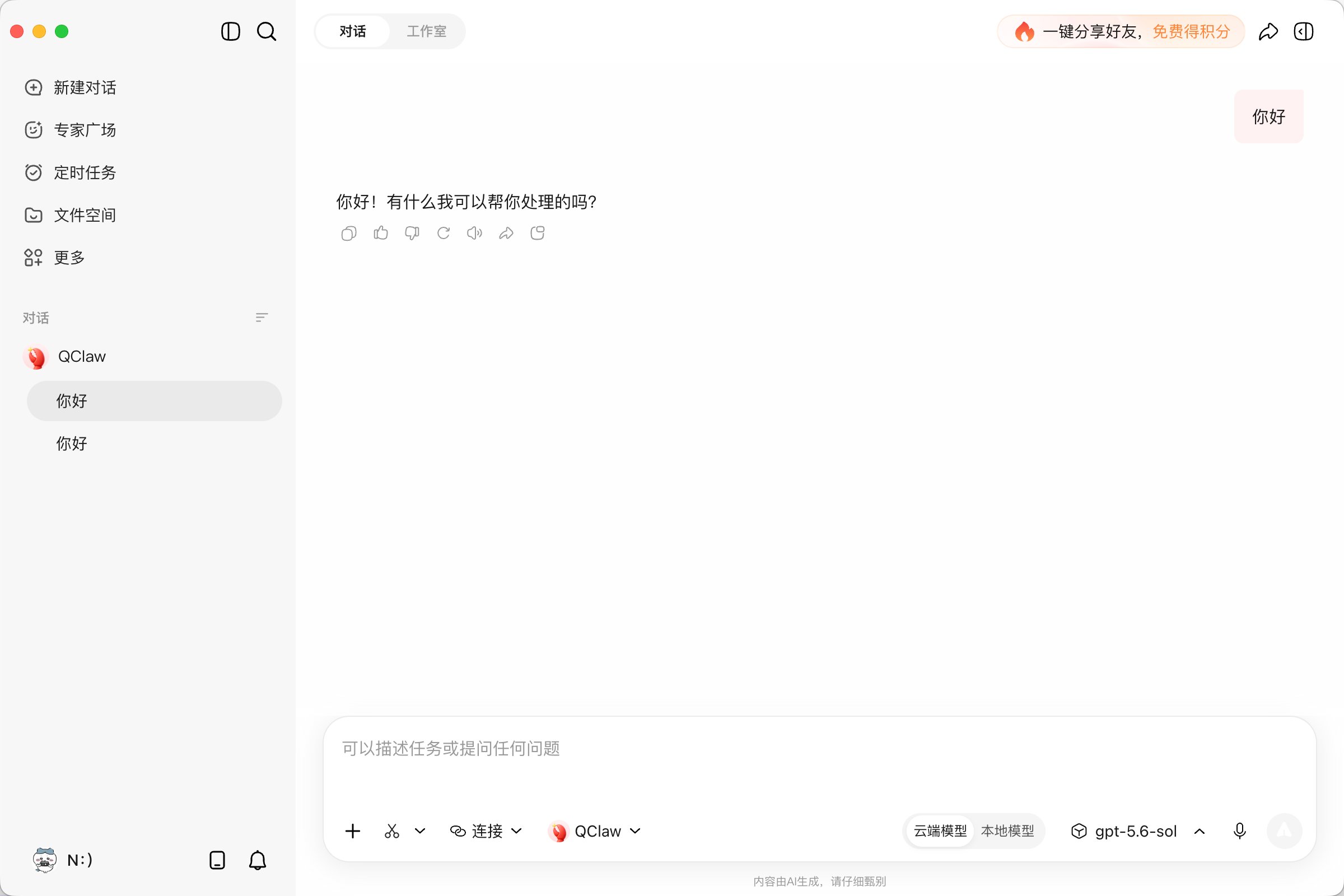
대화 화면으로 돌아가 모델 선택에서 방금 구성한 사용자 지정 모델로 전환하면(그림과 같이 대화창 오른쪽 아래의 모델 드롭다운에서gpt-5.6-sol 선택) 바로 대화와 작업을 시작할 수 있습니다:
5. 주요 기능 요약
6. 자주 묻는 질문
API 주소에는 무엇을 입력해야 하나요?
API 주소에는 무엇을 입력해야 하나요?
선택한 프로토콜에 따라 다릅니다: OpenAI 호환 프로토콜은
https://api.gravitex.ai/v1(/v1을 반드시 포함), Anthropic 호환 프로토콜은 https://api.gravitex.ai(/v1 없이)를 입력하세요. 구성 화면에서 전체 요청 경로를 요구하는 경우 안내에 따라 보완하세요. 예를 들어 OpenAI 프로토콜은 https://api.gravitex.ai/v1/chat/completions입니다.Claude 계열 모델은 어떻게 설정해야 하나요?
Claude 계열 모델은 어떻게 설정해야 하나요?
Claude 계열 모델(예:
claude-sonnet-5)은 「API 프로토콜 유형」을 Anthropic 호환 프로토콜로 선택하고, API 주소는 https://api.gravitex.ai(/v1 없이)를 입력하세요. GPT, DeepSeek, Gemini, Kimi 등 나머지 모델은 모두 OpenAI 호환 프로토콜 + https://api.gravitex.ai/v1을 사용합니다.401 / 인증 실패는 어떻게 해결하나요?
401 / 인증 실패는 어떻게 해결하나요?
- API 키가
sk-로 시작하고 완전히 복사되었으며 불필요한 공백이 없는지 확인 - API 주소 철자가 정확한지 확인(
https://api.gravitex.ai/v1) - GravitexAI 콘솔에서 토큰 활성화 여부와 계정 잔액을 확인(잔액 부족도 401을 반환)
- 필요하면 기존 키를 비활성화하고 새로 생성
Invalid 'max_output_tokens': integer below minimum value 오류는 어떻게 해결하나요?
Invalid 'max_output_tokens': integer below minimum value 오류는 어떻게 해결하나요?
전체 오류는
Invalid 'max_output_tokens': integer below minimum value. Expected a value >= 16, but got 1 instead. 형태입니다. 요청의 「최대 출력 tokens」가 너무 작은 값(예: 1)으로 설정된 것이며, 업스트림 API는 최소 16을 요구합니다. 해결 방법: 해당 사용자 지정 모델의 구성에 「최대 출력」 관련 설정이 있는지 확인하고, 비워 두거나(기본값 사용) 적절한 값(예: 8192)으로 변경한 후 저장하고 다시 시도하세요. 화면에 해당 옵션이 없으면 모델을 삭제하고 다시 추가하되, 너무 작은 값을 입력하지 마세요.모델이 존재하지 않는다고 나오면 어떻게 하나요?
모델이 존재하지 않는다고 나오면 어떻게 하나요?
「모델 ID」 항목이 GravitexAI 모델 광장에 공개된 모델 ID와 대소문자·철자까지 정확히 일치하는지 확인하세요. 모델 광장에서 직접 복사해 사용하는 것을 권장합니다. 「모델 이름」은 표시용일 뿐 호출에 영향을 주지 않습니다.
여러 모델을 설정하려면 어떻게 하나요?
여러 모델을 설정하려면 어떻게 하나요?
QClaw는 모델별로 개별 구성 및 저장이 필요합니다. 모델 API 탭에서 「사용자 지정 구성」 단계를 모델별로 반복하세요. API 주소와 API Key는 재사용할 수 있습니다.
GravitexAI를 통한 모델 호출 요금은 어떻게 계산되나요? QClaw 내장 모델에 영향이 있나요?
GravitexAI를 통한 모델 호출 요금은 어떻게 계산되나요? QClaw 내장 모델에 영향이 있나요?
사용자 지정 모델 사용으로 발생하는 모든 비용(토큰 사용량 등)은 GravitexAI에 직접 결제되며, QClaw 내장 모델의 무료/요금제 정책과 무관합니다. 예상을 초과하는 지출이 발생하지 않도록 GravitexAI 계정의 잔액과 사용량을 주기적으로 확인하세요.
내 API 키와 작업 데이터가 업로드되나요?
내 API 키와 작업 데이터가 업로드되나요?
아니요. QClaw는 로컬 AI Agent로, 작업은 사용자의 컴퓨터에서 실행되며 데이터는 기기 밖으로 나가지 않습니다. GravitexAI 연동 후에도 QClaw는 통신 경로 역할만 하며, 요청을 설정된 API 주소로 직접 보내고 모델의 응답을 그대로 반환합니다.
7. 관련 리소스
- QClaw 공식 사이트: qclaw.qq.com
- 키 관리: https://maas.gravitex.ai/#/api-keys
- 모델 광장: https://maas.gravitex.ai/#/api-models