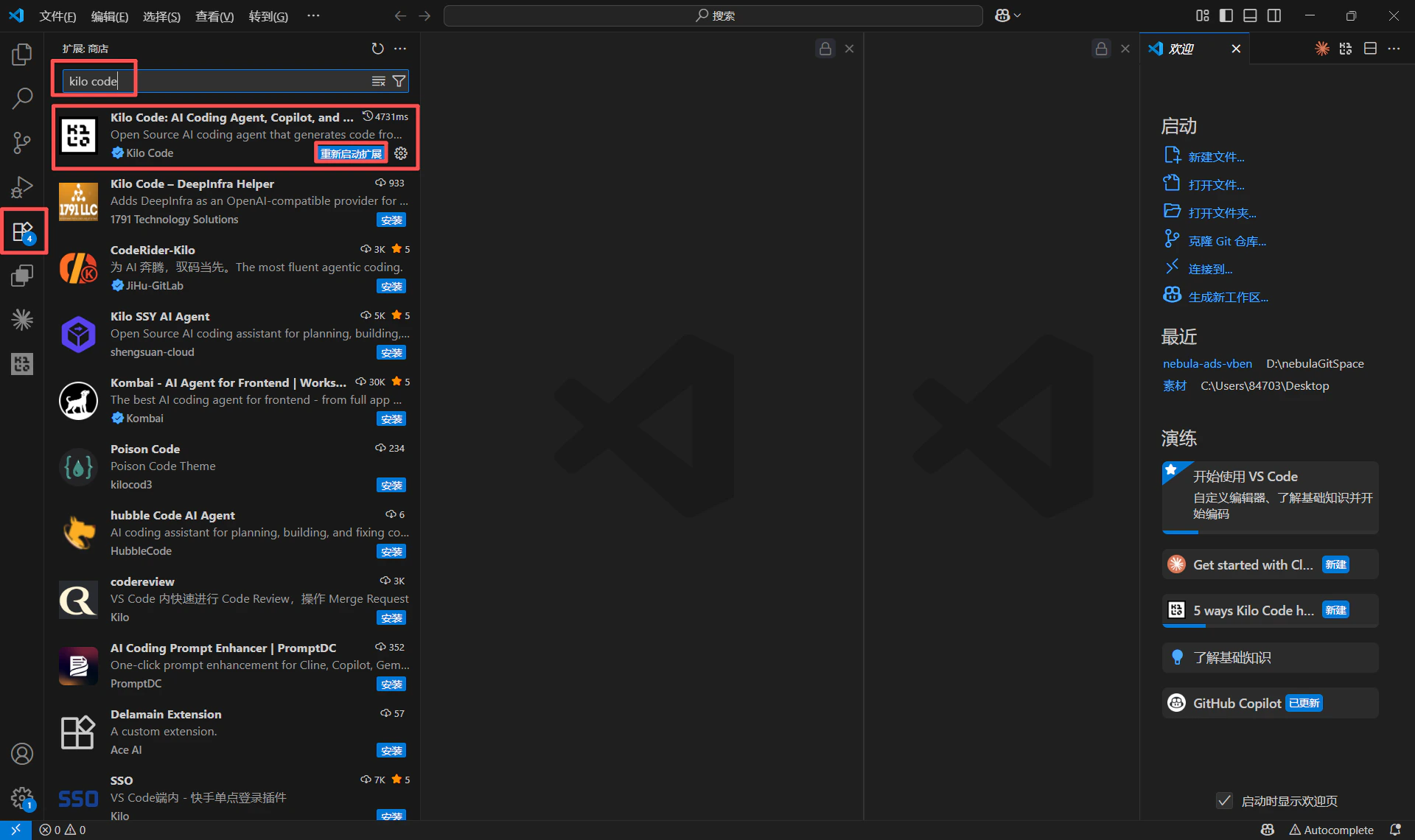
1단계: Kilo Code 확장 설치
- VS Code 편집기를 열고 왼쪽 “Extensions” 패널로 이동합니다 (단축키: Ctrl+Shift+X).
- Marketplace 검색창에 “Kilo Code”를 입력하여 공식 확장을 찾습니다.
- “Install” 버튼을 클릭하여 설치를 완료합니다.
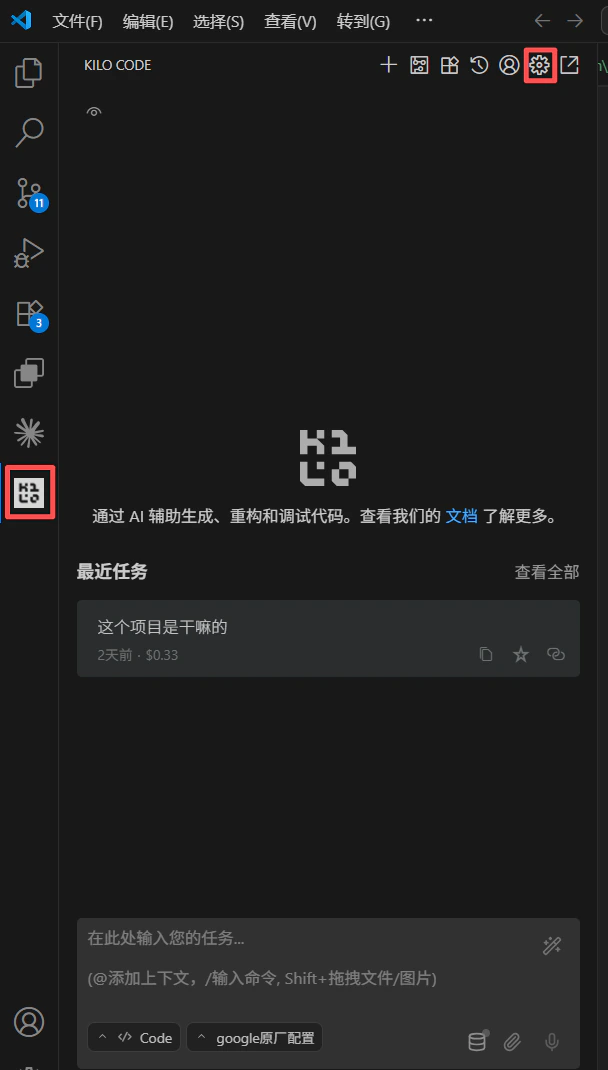
2단계: API Provider 설정
2.1 설정 패널 열기
- 설치 후 왼쪽 활동 표시줄에서 Kilo Code 아이콘을 클릭하여 확장 패널을 엽니다.
- 상단 도구 모음의 “Settings” 톱니바퀴 아이콘을 클릭하여 설정 페이지로 이동합니다.
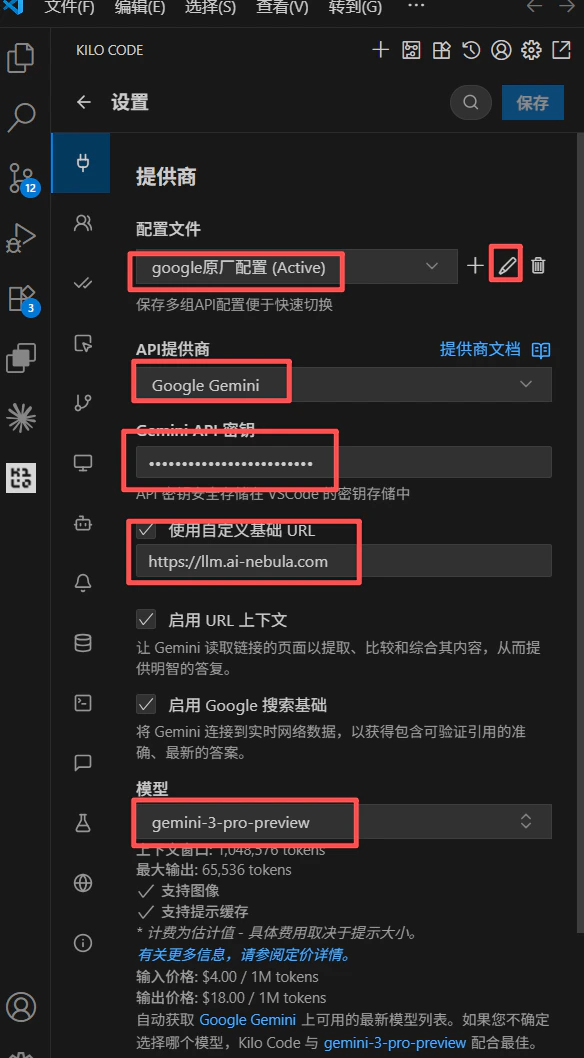
2.2 커스텀 Provider 설정
설정 패널의 “Provider” 섹션에서 다음을 구성합니다:- Profile: 기본값
default (Active)유지. - API Provider: 드롭다운에서 “Google Gemini” 선택.
- API Key: API 키 입력 (sk-xxxxx).
- Model: 사용할 모델 이름 입력.
- Base URL:
https://api.gravitex.ai입력. - 코딩 추천:
gemini-3-pro-preview.
3단계: 연결 확인
- 설정 완료 후 아무 코드 파일이나 엽니다.
- 코드 일부를 선택하거나 커서를 빈 영역에 놓은 뒤, Kilo Code 아이콘을 클릭하거나 단축키
Ctrl+I(Windows) /Cmd+I(macOS)로 Inline Chat 입력창을 엽니다. - 테스트 메시지를 입력합니다 (예: “Explain this code” 또는 “Hello”). 응답이 오면 설정이 성공한 것입니다.