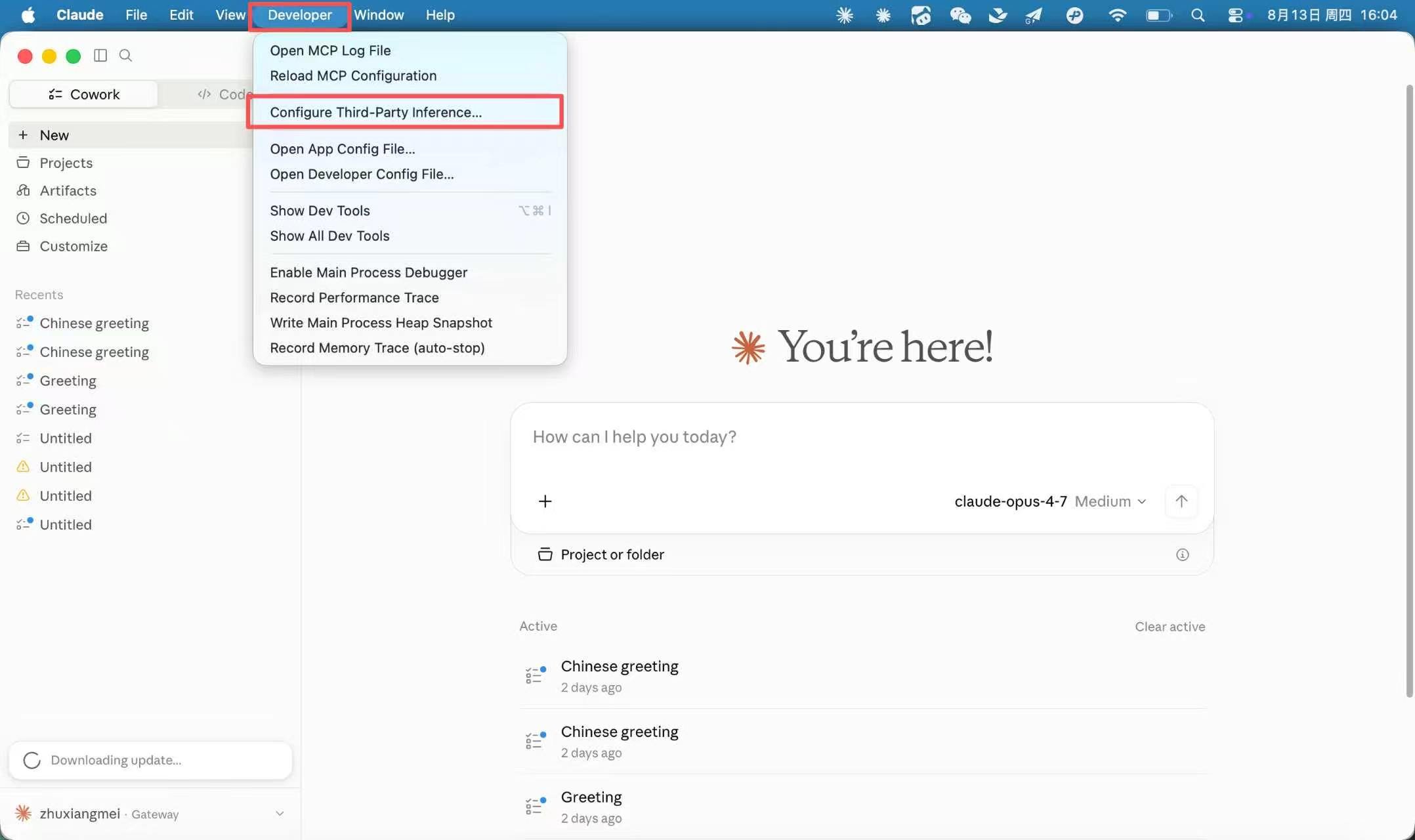
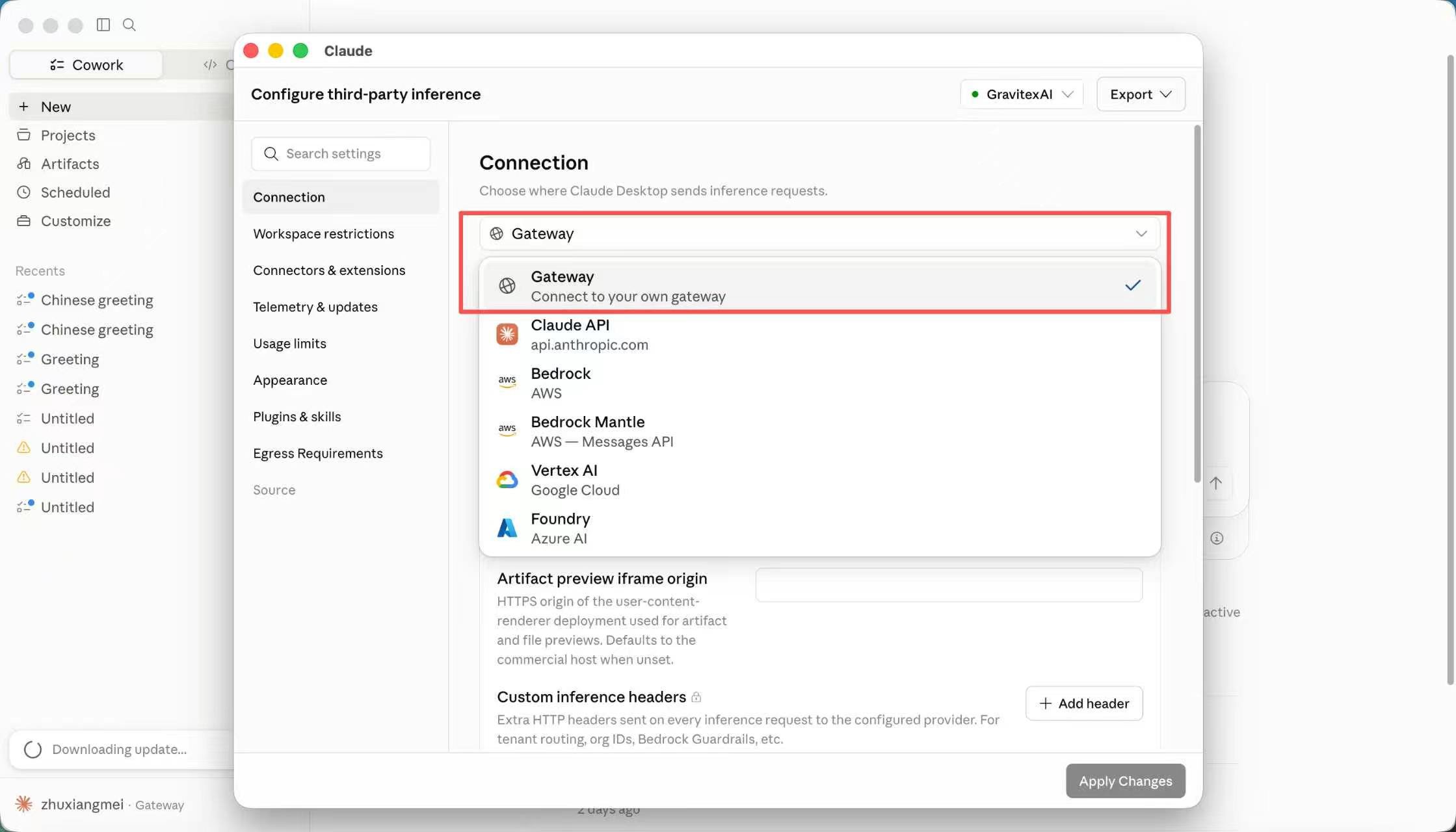
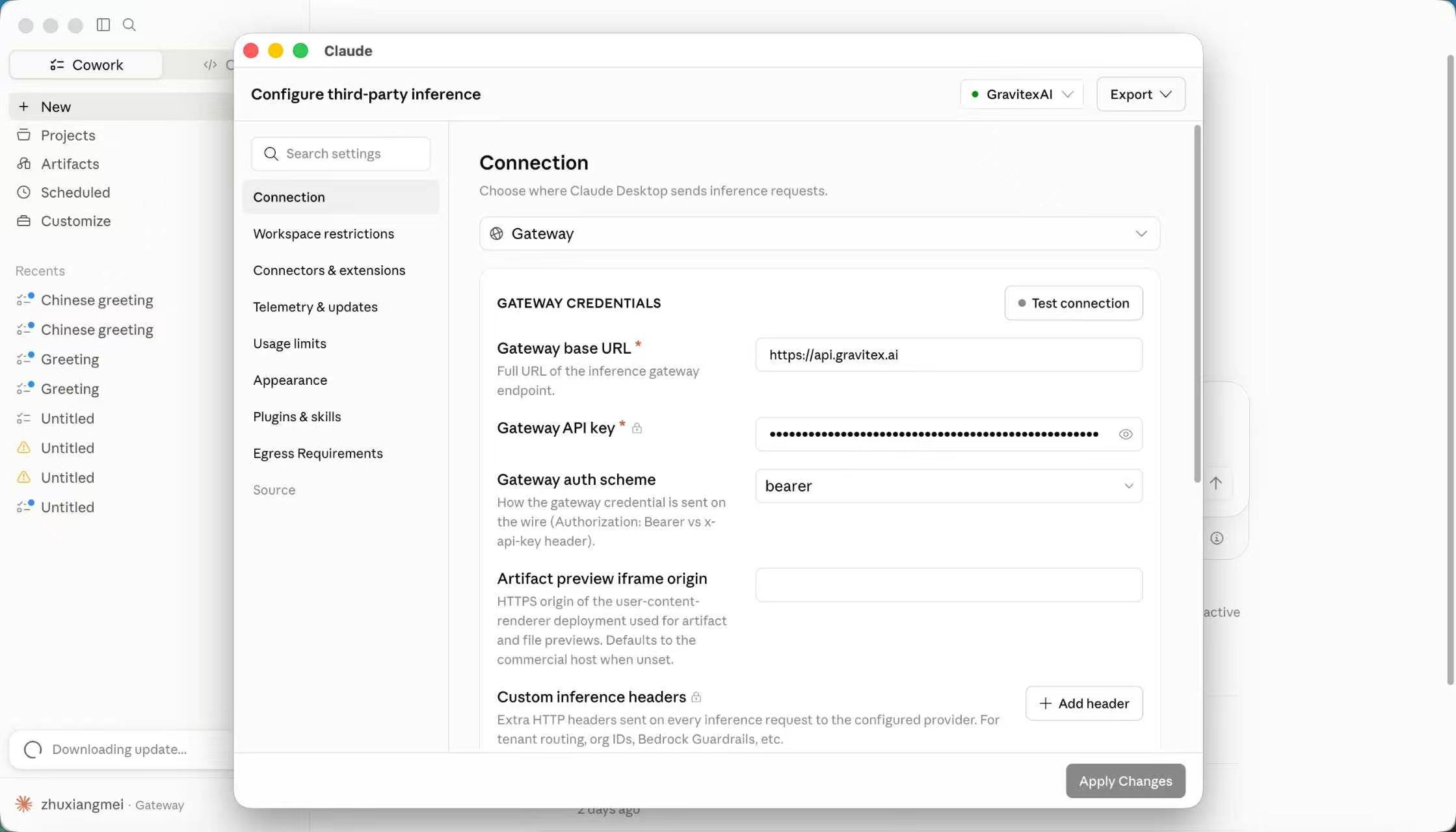
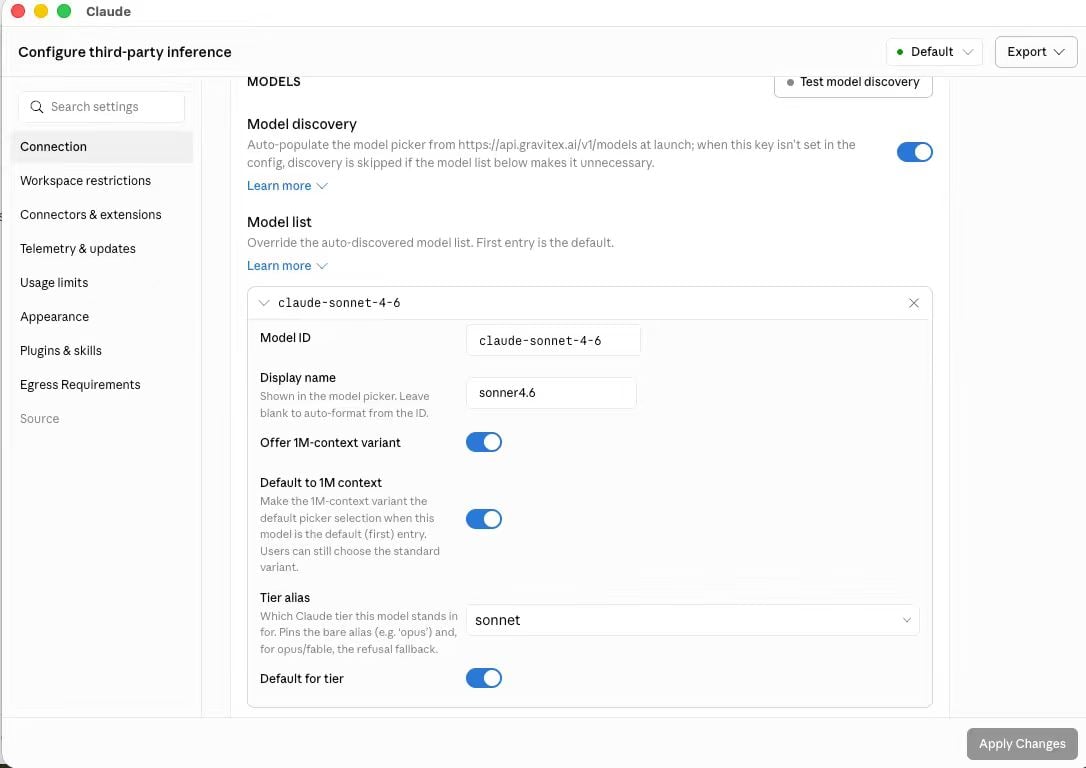
시작 시 {base URL}/v1/models에서 모델 선택기를 자동 채우는 옵션을 체크합니다.
Test model discovery를 클릭하여 지원 모델 목록을 가져올 수 있는지 확인합니다.
모델 드롭다운에 지원 모델만 자동으로 표시되어 모델명 입력 오류를 방지합니다.
두 번째: 수동 지정. Model list에서 + Add를 클릭하여 다음과 같이 입력합니다:
필드
입력 설명
Model ID
GravitexAI에서 지원하는 모델 ID와 완전히 일치해야 합니다 (버전 번호 포함). 예: claude-haiku-4-5-20251001, claude-fable-5.
Display name
드롭다운에 표시될 모델 이름, 사용자 지정 가능. 예: Claude Opus 4.5.
Offer 1M-context variant
모델이 1M 컨텍스트 버전을 지원하는 경우 활성화; 일반 모델은 비활성화 유지.
Tier alias
필수. 해당 모델의 Claude 티어를 선택합니다. 예: opus, sonnet, haiku, fable. Claude Desktop은 이러한 티어 별칭을 사용하여 가벼운/강력한 작업 및 폴백을 스케줄링합니다.
Tier alias가 중요한 이유:Claude Desktop 내부에서는 opus / sonnet / haiku / fable 티어 별칭을 사용하여 다양한 유형의 호출을 할당합니다 (예: 가벼운 요약 작업은 haiku, 복잡한 추론은 opus). claude-opus-4-8의 Tier alias를 opus로 설정하면 클라이언트가 이를 Opus 티어로 인식합니다. 비워두거나 잘못 선택하면 “Invalid: Model list” 오류가 발생합니다.📌 Model list의 첫 번째 항목이 기본 모델입니다. 가장 자주 사용하는 모델(예: Sonnet)을 맨 위에 두는 것을 권장합니다.
일반적인 오류: 하단에 “Invalid: Model list” 표시보통 다음 이유 중 하나입니다:
Tier alias가 선택되지 않음;
Model ID가 기존 항목과 중복됨;
Model ID 형식이 클라이언트에서 수용되지 않음 (공백, 특수 문자 등 포함).
수정 후 Save Changes를 먼저 클릭한 다음 Apply Changes를 클릭하세요.
API Key는 비밀번호와 동일하므로 공개 문서, 스크린샷 또는 코드 저장소에 작성하지 마세요.
내보낸 설정 파일(.mobileconfig / .reg / .json)은 평문 키를 포함할 수 있습니다. 신뢰할 수 있는 장치에만 단기간 저장하고 사용 후 삭제하세요.
키가 채팅, 스크린샷 또는 로그에 노출된 경우 즉시 폐기하고 재생성하세요.
{"docsConfig":{"theme":"mint","$schema":"https://mintlify.com/docs.json","name":"GravitexAI Documentation","colors":{"primary":"#4F46E5","light":"#6366F1","dark":"#4338CA"},"logo":{"light":"https://mintcdn.com/gravitexai/zB7EZBh9V9n_aOho/logo/logo.png?fit=max\u0026auto=format\u0026n=zB7EZBh9V9n_aOho\u0026q=85\u0026s=3262694b3154fcde2d484eb56b6f4708","dark":"https://mintcdn.com/gravitexai/zB7EZBh9V9n_aOho/logo/logo.png?fit=max\u0026auto=format\u0026n=zB7EZBh9V9n_aOho\u0026q=85\u0026s=3262694b3154fcde2d484eb56b6f4708"},"favicon":"https://mintcdn.com/gravitexai/kXgnEbIkN7DVWCb6/logo/favicon.svg?fit=max\u0026auto=format\u0026n=kXgnEbIkN7DVWCb6\u0026q=85\u0026s=0672732e2c579604a336165a822ecd86","navbar":{"links":[{"href":"mailto:bd@gravitex.ai","label":"Support"}],"primary":{"type":"button","label":"GravitexAI","href":"https://maas.gravitex.ai"}},"footer":{"socials":{"website":"https://maas.gravitex.ai"}},"icons":{"library":"fontawesome"},"contextual":{"options":["copy","view","chatgpt","claude","perplexity","mcp","cursor","vscode"],"display":"header"},"styling":{"latex":true},"navigation":{"global":{"anchors":[]},"languages":[{"language":"cn","banner":{"content":"🌟🌟 GravitexAI 接口文档更新版本","dismissible":true,"type":"info"},"href":"cn"},{"language":"en","banner":{"content":"🌟🌟 GravitexAI API documentation has migrated to the new version! [Visit Console](https://maas.gravitex.ai)","dismissible":true,"type":"info"},"href":"en"},{"language":"ko","banner":{"content":"🌟🌟 GravitexAI API 문서가 새 버전으로 업데이트되었습니다! [콘솔 방문](https://maas.gravitex.ai)","dismissible":true,"type":"info"},"href":"ko"}]}},"deployment":{"deploymentMetadataValue":{"subdomain":"gravitexai","hasAudioNarration":false,"actualSubdomain":"gravitexai","customDomains":["docs.gravitex.ai"],"gitSource":{"type":"github","owner":"gravitexai","repo":"gravitex-docs","deployBranch":"main","contentDirectory":"","isPrivate":true,"mountPath":"","label":""},"chroma":{"liveDeploymentHistoryId":"6ae1c7298ead5bbc3c1c4856","collectionId":"a3f68253-edd5-4ebe-a89a-72a49ba7110b","schemaVersion":"v3","latestBuiltDeploymentHistoryId":"6ae1c7298ead5bbc3c1c4856"},"entitlements":{"AI_CHAT":{"status":"DISABLED"}},"buildId":"6ae1c7298ead5bbc3c1c4856","clientVersion":"0.0.4044","searchFilterCounts":[{"language":"cn","tag":"API 参考","count":63},{"language":"en","tag":"API reference","count":60},{"language":"ko","tag":"API 참조","count":60},{"language":"cn","tag":"视频系列","count":34},{"language":"en","tag":"Video Series","count":33},{"language":"ko","tag":"비디오 시리즈","count":33},{"language":"cn","tag":"Seedance","count":28},{"language":"en","tag":"Seedance","count":28},{"language":"ko","tag":"Seedance","count":28},{"language":"cn","tag":"开发工具\u0026平台","count":27},{"language":"en","tag":"Dev Tools \u0026 Platforms","count":27},{"language":"ko","tag":"개발 도구 및 플랫폼","count":27},{"language":"cn","tag":"官方镜像接口","count":15},{"language":"en","tag":"Official Mirror API","count":15},{"language":"ko","tag":"공식 미러 API","count":15},{"language":"cn","tag":"编程开发","count":14},{"language":"en","tag":"Coding","count":14},{"language":"ko","tag":"프로그래밍 개발","count":14},{"language":"cn","tag":"平台通用接口","count":11},{"language":"en","tag":"Platform API","count":11},{"language":"ko","tag":"플랫폼 API","count":11},{"language":"cn","tag":"图像系列","count":7},{"language":"en","tag":"Image Series","count":7},{"language":"ko","tag":"이미지 시리즈","count":7},{"language":"cn","tag":"对话与文本","count":6},{"language":"cn","tag":"安全与音频","count":5},{"language":"en","tag":"Safety \u0026 audio","count":5},{"language":"en","tag":"Chat \u0026 text","count":5},{"language":"ko","tag":"안전 및 오디오","count":5},{"language":"ko","tag":"대화 및 텍스트","count":5}]},"assistantConfig":{"enableAskAiButton":false,"enableStarterQuestions":false,"enableContextualStarterQuestions":false,"enableAskAiSearchBar":true},"basePath":"","hasChatPermissions":false,"hasWebMcpPermissions":false,"toggles":[{"name":"kill-isr","enabled":true,"variant":{"name":"disabled","enabled":false,"feature_enabled":true},"impressionData":false},{"name":"agent-mintlify-slack","enabled":true,"variant":{"name":"disabled","enabled":false,"feature_enabled":true},"impressionData":false},{"name":"agent-integrations-settings","enabled":true,"variant":{"name":"disabled","enabled":false,"feature_enabled":true},"impressionData":false},{"name":"automations-pr-grouping","enabled":true,"variant":{"name":"disabled","enabled":false,"feature_enabled":true},"impressionData":false},{"name":"custom-prefix","enabled":true,"variant":{"name":"disabled","enabled":false,"feature_enabled":true},"impressionData":false},{"name":"analytics-v7","enabled":true,"variant":{"name":"disabled","enabled":false,"feature_enabled":true},"impressionData":false},{"name":"user-flows-analytics","enabled":true,"variant":{"name":"disabled","enabled":false,"feature_enabled":true},"impressionData":false},{"name":"no-publish-flow","enabled":true,"variant":{"name":"disabled","enabled":false,"feature_enabled":true},"impressionData":false},{"name":"workos-onboarding","enabled":true,"variant":{"name":"disabled","enabled":false,"feature_enabled":true},"impressionData":false},{"name":"llms-txt-v2","enabled":true,"variant":{"name":"disabled","enabled":false,"feature_enabled":true},"impressionData":false},{"name":"snapshot-serving-live","enabled":true,"variant":{"name":"disabled","enabled":false,"feature_enabled":true},"impressionData":false},{"name":"stripTemperatureMiddleware","enabled":true,"variant":{"name":"disabled","enabled":false,"feature_enabled":true},"impressionData":false},{"name":"support-platform-pylon-zendesk","enabled":true,"variant":{"name":"disabled","enabled":false,"feature_enabled":true},"impressionData":false},{"name":"snapshot-serving","enabled":true,"variant":{"name":"disabled","enabled":false,"feature_enabled":true},"impressionData":false},{"name":"instant-rollback","enabled":true,"variant":{"name":"disabled","enabled":false,"feature_enabled":true},"impressionData":false},{"name":"granular-notifications-server","enabled":true,"variant":{"name":"disabled","enabled":false,"feature_enabled":true},"impressionData":false},{"name":"granular-notifications","enabled":true,"variant":{"name":"disabled","enabled":false,"feature_enabled":true},"impressionData":false},{"name":"automations-fable","enabled":true,"variant":{"name":"disabled","enabled":false,"feature_enabled":true},"impressionData":false},{"name":"fixed-ai-action-pricing","enabled":true,"variant":{"name":"disabled","enabled":false,"feature_enabled":true},"impressionData":false},{"name":"automation-resolve-merge-conflict","enabled":true,"variant":{"name":"disabled","enabled":false,"feature_enabled":true},"impressionData":false},{"name":"scoped-publishing","enabled":true,"variant":{"name":"disabled","enabled":false,"feature_enabled":true},"impressionData":false},{"name":"mintql","enabled":true,"variant":{"name":"disabled","enabled":false,"feature_enabled":true},"impressionData":false},{"name":"page-level-analytics","enabled":true,"variant":{"name":"disabled","enabled":false,"feature_enabled":true},"impressionData":false},{"name":"editor-version-history-v2","enabled":true,"variant":{"name":"disabled","enabled":false,"feature_enabled":true},"impressionData":false},{"name":"billing-page-v2","enabled":true,"variant":{"name":"disabled","enabled":false,"feature_enabled":true},"impressionData":false},{"name":"full-page-search","enabled":true,"variant":{"name":"disabled","enabled":false,"feature_enabled":true},"impressionData":false},{"name":"workspace-projects","enabled":true,"variant":{"name":"disabled","enabled":false,"feature_enabled":true},"impressionData":false},{"name":"assistant-v5","enabled":true,"variant":{"name":"disabled","enabled":false,"feature_enabled":true},"impressionData":false},{"name":"byok-sep-25","enabled":true,"variant":{"name":"disabled","enabled":false,"feature_enabled":true},"impressionData":false},{"name":"fork-pr-previews","enabled":true,"variant":{"name":"disabled","enabled":false,"feature_enabled":true},"impressionData":false},{"name":"revalidation-jwt","enabled":true,"variant":{"name":"disabled","enabled":false,"feature_enabled":true},"impressionData":false},{"name":"vite-origin","enabled":true,"variant":{"name":"disabled","enabled":false,"feature_enabled":true},"impressionData":false},{"name":"billing-updated-9-15","enabled":true,"variant":{"name":"disabled","enabled":false,"feature_enabled":true},"impressionData":false},{"name":"workos-sso-scim","enabled":true,"variant":{"name":"disabled","enabled":false,"feature_enabled":true},"impressionData":false},{"name":"hobby-abuse-scan","enabled":true,"variant":{"name":"disabled","enabled":false,"feature_enabled":true},"impressionData":false},{"name":"dashboard-inbox","enabled":true,"variant":{"name":"disabled","enabled":false,"feature_enabled":true},"impressionData":false},{"name":"workos-signup","enabled":true,"variant":{"name":"disabled","enabled":false,"feature_enabled":true},"impressionData":false},{"name":"turbopuffer-dual-write","enabled":true,"variant":{"name":"disabled","enabled":false,"feature_enabled":true},"impressionData":false},{"name":"workos-enabled","enabled":true,"variant":{"name":"disabled","enabled":false,"feature_enabled":true},"impressionData":false},{"name":"approve-review-flow","enabled":true,"variant":{"name":"disabled","enabled":false,"feature_enabled":true},"impressionData":false},{"name":"sso-setup-deadline-banner","enabled":true,"variant":{"name":"disabled","enabled":false,"feature_enabled":true},"impressionData":false}],"googleFontsInlined":false},"customCss":[{"filePath":"styles.css","content":".nav-logo,nav-logo{height:58px!important;width:auto!important}#navbar img[alt*=logo i]{height:58px!important;width:auto!important;max-height:none!important}html[data-current-path=\"/cn/changelog\"]{scroll-padding-top:calc(5rem + var(--banner-height, 2.5rem) + 1.25rem)}html[data-current-path=\"/cn/changelog\"] #localization-select-trigger{display:none!important}.changelog-anchor{scroll-margin-top:calc(5rem + var(--banner-height, 2.5rem) + 1.25rem)}li[data-title^=Seedance]>button,li[data-title^=Seedance]>button span{white-space:nowrap;overflow-wrap:normal;word-break:normal}"}],"page":{"pagePath":"ko/integrations/claude-desktop-app","slug":"/ko/integrations/claude-desktop-app","pageMetadata":{"title":"Claude Desktop App","description":"Claude Desktop App 통합 가이드: 기본 제3자 추론/Gateway 지원","href":"/ko/integrations/claude-desktop-app"},"description":{"compiledSource":"\"use strict\";\nconst {jsx: _jsx} = arguments[0];\nconst {useMDXComponents: _provideComponents} = arguments[0];\nfunction _createMdxContent(props) {\n const _components = {\n p: \"p\",\n ..._provideComponents(),\n ...props.components\n };\n return _jsx(_components.p, {\n children: \"Claude Desktop App 통합 가이드: 기본 제3자 추론/Gateway 지원\"\n });\n}\nfunction MDXContent(props = {}) {\n const {wrapper: MDXLayout} = {\n ..._provideComponents(),\n ...props.components\n };\n return MDXLayout ? _jsx(MDXLayout, {\n ...props,\n children: _jsx(_createMdxContent, {\n ...props\n })\n }) : _createMdxContent(props);\n}\nreturn {\n default: MDXContent\n};\n","frontmatter":{},"scope":{}},"pageType":"default","mdx":{"mdxSource":{"compiledSource":"\"use strict\";const{Fragment:_Fragment,jsx:_jsx,jsxs:_jsxs}=arguments[0];const{useMDXComponents:_provideComponents}=arguments[0];function _createMdxContent(props){const _components={code:`code`,li:`li`,ol:`ol`,p:`p`,strong:`strong`,tbody:`tbody`,td:`td`,th:`th`,thead:`thead`,tr:`tr`,ul:`ul`,..._provideComponents(),...props.components},{Heading,OptimizedImage,Table,Warning}=_components;if(!Heading)_missingMdxReference(`Heading`,true);if(!OptimizedImage)_missingMdxReference(`OptimizedImage`,true);if(!Table)_missingMdxReference(`Table`,true);if(!Warning)_missingMdxReference(`Warning`,true);return _jsxs(_Fragment,{children:[_jsx(Warning,{children:_jsxs(_components.p,{children:[`적용 버전: Claude Desktop `,_jsx(_components.strong,{children:`2025.6 이상`}),` (기본 제3자 추론/Gateway 지원, 패키지 변경 또는 프록시 없이 사용 가능).`]})}),`\n`,_jsx(Heading,{level:`2`,id:`1-설정-단계`,children:`1. 설정 단계`}),`\n`,_jsx(Heading,{level:`3`,id:`1단계-개발자-모드-활성화`,children:`1단계: 개발자 모드 활성화`}),`\n`,_jsxs(_components.ol,{children:[`\n`,_jsx(_components.li,{children:`Claude Desktop을 엽니다.`}),`\n`,_jsx(_components.li,{children:`상단 메뉴 → Help → Troubleshooting → Enable Developer Mode.`}),`\n`,_jsxs(_components.li,{children:[`활성화 후 Claude Desktop이 `,_jsx(_components.strong,{children:`자동 재시작`}),`되며, 상단 메뉴에 Developer 메뉴가 나타납니다.`]}),`\n`]}),`\n`,_jsx(Heading,{level:`3`,id:`2단계-제3자-추론-설정-진입`,children:`2단계: 제3자 추론 설정 진입`}),`\n`,_jsxs(_components.ol,{children:[`\n`,_jsx(_components.li,{children:`메뉴 → Developer → Configure third-party inference.`}),`\n`,_jsxs(_components.li,{children:[`팝업 창에서 연결 방식을 `,_jsx(_components.strong,{children:`Gateway`}),`로 선택합니다.`]}),`\n`]}),`\n`,_jsx(OptimizedImage,{src:`https://mintcdn.com/gravitexai/jgbA1YeZO82Wd_Vh/images/claude-desktop-app-1.jpg?fit=max\u0026auto=format\u0026n=jgbA1YeZO82Wd_Vh\u0026q=85\u0026s=4a2fdc22ba130bd5d2c1a0a03dcf393d`,alt:`개발자 모드 활성화 및 제3자 추론 설정 진입`,\"data-og-width\":`2156`,width:`2156`,\"data-og-height\":`1280`,height:`1280`,\"data-path\":`images/claude-desktop-app-1.jpg`,\"data-optimize\":`true`,\"data-opv\":`3`,srcset:`https://mintcdn.com/gravitexai/jgbA1YeZO82Wd_Vh/images/claude-desktop-app-1.jpg?w=280\u0026fit=max\u0026auto=format\u0026n=jgbA1YeZO82Wd_Vh\u0026q=85\u0026s=86379384254b671809581731c2355cd0 280w, https://mintcdn.com/gravitexai/jgbA1YeZO82Wd_Vh/images/claude-desktop-app-1.jpg?w=560\u0026fit=max\u0026auto=format\u0026n=jgbA1YeZO82Wd_Vh\u0026q=85\u0026s=c6264f718dc8aa12a4d4af4751bba07d 560w, https://mintcdn.com/gravitexai/jgbA1YeZO82Wd_Vh/images/claude-desktop-app-1.jpg?w=840\u0026fit=max\u0026auto=format\u0026n=jgbA1YeZO82Wd_Vh\u0026q=85\u0026s=4221ae82fcd58c5c73a79deed8e205e5 840w, https://mintcdn.com/gravitexai/jgbA1YeZO82Wd_Vh/images/claude-desktop-app-1.jpg?w=1100\u0026fit=max\u0026auto=format\u0026n=jgbA1YeZO82Wd_Vh\u0026q=85\u0026s=ca96840242e93fac6b5c31bbe249c1b4 1100w, https://mintcdn.com/gravitexai/jgbA1YeZO82Wd_Vh/images/claude-desktop-app-1.jpg?w=1650\u0026fit=max\u0026auto=format\u0026n=jgbA1YeZO82Wd_Vh\u0026q=85\u0026s=c78aab7e5109bfe7bf3e709402412b5b 1650w, https://mintcdn.com/gravitexai/jgbA1YeZO82Wd_Vh/images/claude-desktop-app-1.jpg?w=2500\u0026fit=max\u0026auto=format\u0026n=jgbA1YeZO82Wd_Vh\u0026q=85\u0026s=ce0350863725a2f1f5d862cb9e03d403 2500w`}),`\n`,_jsx(OptimizedImage,{src:`https://mintcdn.com/gravitexai/jgbA1YeZO82Wd_Vh/images/claude-desktop-app-2.jpg?fit=max\u0026auto=format\u0026n=jgbA1YeZO82Wd_Vh\u0026q=85\u0026s=18ed9cd1e70c54be0ddd624c4e77bbbe`,alt:`연결 방식 Gateway 선택`,\"data-og-width\":`2239`,width:`2239`,\"data-og-height\":`1280`,height:`1280`,\"data-path\":`images/claude-desktop-app-2.jpg`,\"data-optimize\":`true`,\"data-opv\":`3`,srcset:`https://mintcdn.com/gravitexai/jgbA1YeZO82Wd_Vh/images/claude-desktop-app-2.jpg?w=280\u0026fit=max\u0026auto=format\u0026n=jgbA1YeZO82Wd_Vh\u0026q=85\u0026s=58c57429dbf5635286999cd5a746f547 280w, https://mintcdn.com/gravitexai/jgbA1YeZO82Wd_Vh/images/claude-desktop-app-2.jpg?w=560\u0026fit=max\u0026auto=format\u0026n=jgbA1YeZO82Wd_Vh\u0026q=85\u0026s=eee6177d80a26ec9e018b3590de9a514 560w, https://mintcdn.com/gravitexai/jgbA1YeZO82Wd_Vh/images/claude-desktop-app-2.jpg?w=840\u0026fit=max\u0026auto=format\u0026n=jgbA1YeZO82Wd_Vh\u0026q=85\u0026s=9bc041554f04506223bdd520bd25c9c0 840w, https://mintcdn.com/gravitexai/jgbA1YeZO82Wd_Vh/images/claude-desktop-app-2.jpg?w=1100\u0026fit=max\u0026auto=format\u0026n=jgbA1YeZO82Wd_Vh\u0026q=85\u0026s=3ae4cd06b99bc5535f5f2cfd72f86e10 1100w, https://mintcdn.com/gravitexai/jgbA1YeZO82Wd_Vh/images/claude-desktop-app-2.jpg?w=1650\u0026fit=max\u0026auto=format\u0026n=jgbA1YeZO82Wd_Vh\u0026q=85\u0026s=10f0727556df1f0d0e8d02c3a9ca051c 1650w, https://mintcdn.com/gravitexai/jgbA1YeZO82Wd_Vh/images/claude-desktop-app-2.jpg?w=2500\u0026fit=max\u0026auto=format\u0026n=jgbA1YeZO82Wd_Vh\u0026q=85\u0026s=c04a057545ce16850217860372c8cda8 2500w`}),`\n`,_jsx(Heading,{level:`3`,id:`3단계-gateway-정보-입력`,children:`3단계: Gateway 정보 입력`}),`\n`,_jsxs(Table,{children:[_jsx(_components.thead,{children:_jsxs(_components.tr,{children:[_jsx(_components.th,{children:_jsx(_components.strong,{children:`필드`})}),_jsx(_components.th,{children:_jsx(_components.strong,{children:`입력값`})}),_jsx(_components.th,{children:_jsx(_components.strong,{children:`설명`})})]})}),_jsxs(_components.tbody,{children:[_jsxs(_components.tr,{children:[_jsx(_components.td,{children:`Gateway base URL`}),_jsx(_components.td,{children:_jsx(_components.code,{children:`https://api.gravitex.ai`})}),_jsx(_components.td,{children:`아래 “입력 규칙” 참고`})]}),_jsxs(_components.tr,{children:[_jsx(_components.td,{children:`Gateway API key`}),_jsx(_components.td,{children:`GravitexAI 콘솔 - 키 관리에서 API Key 복사 (형식: sk-xxxxxxxxxx)`}),_jsx(_components.td,{children:`로컬에 평문으로 저장, 유출 금지`})]}),_jsxs(_components.tr,{children:[_jsx(_components.td,{children:`Gateway extra headers`}),_jsx(_components.td,{children:`일반적으로 비워둠`}),_jsx(_components.td,{children:`추가 요청 헤더가 명시적으로 필요한 경우만 입력`})]})]})]}),`\n`,_jsx(OptimizedImage,{src:`https://mintcdn.com/gravitexai/jgbA1YeZO82Wd_Vh/images/claude-desktop-app-3.jpg?fit=max\u0026auto=format\u0026n=jgbA1YeZO82Wd_Vh\u0026q=85\u0026s=f9bc78743477781b96c45dd353cceff2`,alt:`Gateway 정보 입력`,\"data-og-width\":`2239`,width:`2239`,\"data-og-height\":`1280`,height:`1280`,\"data-path\":`images/claude-desktop-app-3.jpg`,\"data-optimize\":`true`,\"data-opv\":`3`,srcset:`https://mintcdn.com/gravitexai/jgbA1YeZO82Wd_Vh/images/claude-desktop-app-3.jpg?w=280\u0026fit=max\u0026auto=format\u0026n=jgbA1YeZO82Wd_Vh\u0026q=85\u0026s=80ad6481d57f7db3423aa86bf325ad2d 280w, https://mintcdn.com/gravitexai/jgbA1YeZO82Wd_Vh/images/claude-desktop-app-3.jpg?w=560\u0026fit=max\u0026auto=format\u0026n=jgbA1YeZO82Wd_Vh\u0026q=85\u0026s=382a905495bf6c6ca7b61cc443a7a667 560w, https://mintcdn.com/gravitexai/jgbA1YeZO82Wd_Vh/images/claude-desktop-app-3.jpg?w=840\u0026fit=max\u0026auto=format\u0026n=jgbA1YeZO82Wd_Vh\u0026q=85\u0026s=c8a8f6c696c86097acb10210f57a4b5e 840w, https://mintcdn.com/gravitexai/jgbA1YeZO82Wd_Vh/images/claude-desktop-app-3.jpg?w=1100\u0026fit=max\u0026auto=format\u0026n=jgbA1YeZO82Wd_Vh\u0026q=85\u0026s=e23a5163f4b9925509793ddb8a14bb17 1100w, https://mintcdn.com/gravitexai/jgbA1YeZO82Wd_Vh/images/claude-desktop-app-3.jpg?w=1650\u0026fit=max\u0026auto=format\u0026n=jgbA1YeZO82Wd_Vh\u0026q=85\u0026s=178279f43290f7ef1e1bdd48ee16830a 1650w, https://mintcdn.com/gravitexai/jgbA1YeZO82Wd_Vh/images/claude-desktop-app-3.jpg?w=2500\u0026fit=max\u0026auto=format\u0026n=jgbA1YeZO82Wd_Vh\u0026q=85\u0026s=fa515c10113b3fadea3e8b0b336b026a 2500w`}),`\n`,_jsxs(Warning,{children:[_jsx(_components.p,{children:_jsx(_components.strong,{children:`Gateway base URL 입력 규칙 (가장 흔한 실수):`})}),_jsxs(_components.ul,{children:[`\n`,_jsx(_components.li,{children:_jsx(_components.code,{children:`최종 요청 = 입력한 base URL + \"/v1/messages\"`})}),`\n`,_jsxs(_components.li,{children:[`실제 수신 주소가 `,_jsx(_components.code,{children:`https://api.gravitex.ai/v1/messages`}),`인 경우, `,_jsxs(_components.strong,{children:[`base URL은 `,_jsx(_components.code,{children:`https://api.gravitex.ai`}),`로 입력`]})]}),`\n`,_jsxs(_components.li,{children:[_jsx(_components.code,{children:`/v1/messages`}),` 접미사를 직접 추가하지 마세요. 그렇게 하면 `,_jsx(_components.code,{children:`.../v1/messages/v1/messages`}),`가 되어 404 오류가 발생합니다.`]}),`\n`]})]}),`\n`,_jsx(Heading,{level:`3`,id:`4단계-모델-구성-model`,children:`4단계: 모델 구성 (Model)`}),`\n`,_jsx(_components.p,{children:`2가지 방식 중 하나를 선택하세요:`}),`\n`,_jsxs(_components.p,{children:[_jsx(_components.strong,{children:`첫 번째 (권장):`}),` `,_jsx(_components.strong,{children:`Model discovery`}),` 활성화:`]}),`\n`,_jsxs(_components.ul,{children:[`\n`,_jsxs(_components.li,{children:[`시작 시 `,_jsx(_components.code,{children:`{base URL}`}),`/v1/models에서 모델 선택기를 자동 채우는 옵션을 체크합니다.`]}),`\n`,_jsxs(_components.li,{children:[_jsx(_components.strong,{children:`Test model discovery`}),`를 클릭하여 지원 모델 목록을 가져올 수 있는지 확인합니다.`]}),`\n`,_jsx(_components.li,{children:`모델 드롭다운에 지원 모델만 자동으로 표시되어 모델명 입력 오류를 방지합니다.`}),`\n`]}),`\n`,_jsxs(_components.p,{children:[_jsx(_components.strong,{children:`두 번째:`}),` 수동 지정. Model list에서 `,_jsx(_components.strong,{children:`+ Add`}),`를 클릭하여 다음과 같이 입력합니다:`]}),`\n`,_jsxs(Table,{children:[_jsx(_components.thead,{children:_jsxs(_components.tr,{children:[_jsx(_components.th,{children:_jsx(_components.strong,{children:`필드`})}),_jsx(_components.th,{children:_jsx(_components.strong,{children:`입력 설명`})})]})}),_jsxs(_components.tbody,{children:[_jsxs(_components.tr,{children:[_jsx(_components.td,{children:_jsx(_components.strong,{children:`Model ID`})}),_jsxs(_components.td,{children:[`GravitexAI에서 지원하는 모델 ID와 완전히 일치해야 합니다 (버전 번호 포함). 예: `,_jsx(_components.code,{children:`claude-haiku-4-5-20251001`}),`, `,_jsx(_components.code,{children:`claude-fable-5`}),`.`]})]}),_jsxs(_components.tr,{children:[_jsx(_components.td,{children:_jsx(_components.strong,{children:`Display name`})}),_jsxs(_components.td,{children:[`드롭다운에 표시될 모델 이름, 사용자 지정 가능. 예: `,_jsx(_components.code,{children:`Claude Opus 4.5`}),`.`]})]}),_jsxs(_components.tr,{children:[_jsx(_components.td,{children:_jsx(_components.strong,{children:`Offer 1M-context variant`})}),_jsx(_components.td,{children:`모델이 1M 컨텍스트 버전을 지원하는 경우 활성화; 일반 모델은 비활성화 유지.`})]}),_jsxs(_components.tr,{children:[_jsx(_components.td,{children:_jsx(_components.strong,{children:`Tier alias`})}),_jsxs(_components.td,{children:[_jsx(_components.strong,{children:`필수.`}),` 해당 모델의 Claude 티어를 선택합니다. 예: `,_jsx(_components.code,{children:`opus`}),`, `,_jsx(_components.code,{children:`sonnet`}),`, `,_jsx(_components.code,{children:`haiku`}),`, `,_jsx(_components.code,{children:`fable`}),`. Claude Desktop은 이러한 티어 별칭을 사용하여 가벼운/강력한 작업 및 폴백을 스케줄링합니다.`]})]})]})]}),`\n`,_jsx(OptimizedImage,{src:`https://mintcdn.com/gravitexai/jgbA1YeZO82Wd_Vh/images/claude-desktop-app-4.jpg?fit=max\u0026auto=format\u0026n=jgbA1YeZO82Wd_Vh\u0026q=85\u0026s=c37ac4faf68267b617942a4f17a2619b`,alt:`모델 Model discovery 구성`,\"data-og-width\":`1086`,width:`1086`,\"data-og-height\":`768`,height:`768`,\"data-path\":`images/claude-desktop-app-4.jpg`,\"data-optimize\":`true`,\"data-opv\":`3`,srcset:`https://mintcdn.com/gravitexai/jgbA1YeZO82Wd_Vh/images/claude-desktop-app-4.jpg?w=280\u0026fit=max\u0026auto=format\u0026n=jgbA1YeZO82Wd_Vh\u0026q=85\u0026s=3ac95d2dfe9db1cdd7ca60363a086135 280w, https://mintcdn.com/gravitexai/jgbA1YeZO82Wd_Vh/images/claude-desktop-app-4.jpg?w=560\u0026fit=max\u0026auto=format\u0026n=jgbA1YeZO82Wd_Vh\u0026q=85\u0026s=4cd5850023e3dac44837b7e01e870363 560w, https://mintcdn.com/gravitexai/jgbA1YeZO82Wd_Vh/images/claude-desktop-app-4.jpg?w=840\u0026fit=max\u0026auto=format\u0026n=jgbA1YeZO82Wd_Vh\u0026q=85\u0026s=2ca4b3b3e9dc97d63409c655b155b0cf 840w, https://mintcdn.com/gravitexai/jgbA1YeZO82Wd_Vh/images/claude-desktop-app-4.jpg?w=1100\u0026fit=max\u0026auto=format\u0026n=jgbA1YeZO82Wd_Vh\u0026q=85\u0026s=9e96c2e67abf03c46ae272d3c85ade2c 1100w, https://mintcdn.com/gravitexai/jgbA1YeZO82Wd_Vh/images/claude-desktop-app-4.jpg?w=1650\u0026fit=max\u0026auto=format\u0026n=jgbA1YeZO82Wd_Vh\u0026q=85\u0026s=feb5f17e582a7582aea3540e5115fcc1 1650w, https://mintcdn.com/gravitexai/jgbA1YeZO82Wd_Vh/images/claude-desktop-app-4.jpg?w=2500\u0026fit=max\u0026auto=format\u0026n=jgbA1YeZO82Wd_Vh\u0026q=85\u0026s=afcc7798db8f1eca32fca6b07a199cd4 2500w`}),`\n`,_jsx(_components.p,{children:_jsx(_components.strong,{children:`Tier alias가 중요한 이유:`})}),`\n`,_jsx(_components.p,{children:`Claude Desktop 내부에서는 opus / sonnet / haiku / fable 티어 별칭을 사용하여 다양한 유형의 호출을 할당합니다 (예: 가벼운 요약 작업은 haiku, 복잡한 추론은 opus). claude-opus-4-8의 Tier alias를 opus로 설정하면 클라이언트가 이를 Opus 티어로 인식합니다. 비워두거나 잘못 선택하면 “Invalid: Model list” 오류가 발생합니다.`}),`\n`,_jsxs(_components.p,{children:[`📌 Model list의 `,_jsx(_components.strong,{children:`첫 번째 항목이 기본 모델`}),`입니다. 가장 자주 사용하는 모델(예: Sonnet)을 맨 위에 두는 것을 권장합니다.`]}),`\n`,_jsxs(Warning,{children:[_jsx(_components.p,{children:_jsx(_components.strong,{children:`일반적인 오류: 하단에 “Invalid: Model list” 표시`})}),_jsx(_components.p,{children:`보통 다음 이유 중 하나입니다:`}),_jsxs(_components.ul,{children:[`\n`,_jsx(_components.li,{children:`Tier alias가 선택되지 않음;`}),`\n`,_jsx(_components.li,{children:`Model ID가 기존 항목과 중복됨;`}),`\n`,_jsx(_components.li,{children:`Model ID 형식이 클라이언트에서 수용되지 않음 (공백, 특수 문자 등 포함).`}),`\n`]}),_jsxs(_components.p,{children:[`수정 후 `,_jsx(_components.strong,{children:`Save Changes`}),`를 먼저 클릭한 다음 `,_jsx(_components.strong,{children:`Apply Changes`}),`를 클릭하세요.`]})]}),`\n`,_jsx(Heading,{level:`3`,id:`5단계-적용-및-재시작`,children:`5단계: 적용 및 재시작`}),`\n`,_jsxs(_components.ol,{children:[`\n`,_jsxs(_components.li,{children:[_jsx(_components.strong,{children:`Apply Changes`}),`를 클릭합니다.`]}),`\n`,_jsxs(_components.li,{children:[`Claude Desktop을 `,_jsx(_components.strong,{children:`완전히 종료`}),`합니다 (macOS: Claude 메뉴 → Quit Claude / Cmd+Q, 활동 모니터에서 Claude 프로세스가 없는지 확인).`]}),`\n`,_jsx(_components.li,{children:`Claude Desktop을 다시 엽니다.`}),`\n`,_jsx(_components.li,{children:`테스트 메시지를 보내어 검증합니다.`}),`\n`]}),`\n`,_jsx(Heading,{level:`2`,id:`2-성공-여부-확인`,children:`2. 성공 여부 확인`}),`\n`,_jsxs(_components.ul,{children:[`\n`,_jsx(_components.li,{children:`Claude Desktop이 정상적으로 시작되며, 왼쪽 하단에 계정 이름 · Gateway가 표시됩니다.`}),`\n`,_jsxs(_components.li,{children:[`메시지 전송 후 `,_jsx(_components.code,{children:`authentication`}),` / `,_jsx(_components.code,{children:`invalid api key`}),` / `,_jsx(_components.code,{children:`gateway unavailable`}),` / `,_jsx(_components.code,{children:`model_not_found`}),` 등의 오류가 없습니다.`]}),`\n`]}),`\n`,_jsx(Heading,{level:`2`,id:`3-문제-해결`,children:`3. 문제 해결`}),`\n`,_jsxs(Table,{children:[_jsx(_components.thead,{children:_jsxs(_components.tr,{children:[_jsx(_components.th,{children:_jsx(_components.strong,{children:`증상`})}),_jsx(_components.th,{children:_jsx(_components.strong,{children:`원인`})}),_jsx(_components.th,{children:_jsx(_components.strong,{children:`해결 방법`})})]})}),_jsxs(_components.tbody,{children:[_jsxs(_components.tr,{children:[_jsx(_components.td,{children:`Invalid API key / 401`}),_jsx(_components.td,{children:`키 오류, 만료 또는 비활성화`}),_jsx(_components.td,{children:`키를 재생성하여 다시 입력`})]}),_jsxs(_components.tr,{children:[_jsx(_components.td,{children:`Gateway unavailable`}),_jsx(_components.td,{children:`주소 오류 또는 네트워크 문제`}),_jsx(_components.td,{children:`base URL과 네트워크를 확인; 도메인 접근 가능 여부 확인`})]}),_jsxs(_components.tr,{children:[_jsx(_components.td,{children:`404 … /v1/messages/v1/messages`}),_jsx(_components.td,{children:`base URL에 접미사가 추가됨`}),_jsx(_components.td,{children:`/v1/messages 접미사 제거`})]}),_jsxs(_components.tr,{children:[_jsx(_components.td,{children:`model_not_found: 사용 가능한 채널 없음`}),_jsx(_components.td,{children:`모델 ID가 지원되지 않음`}),_jsxs(_components.td,{children:[`Model discovery로 실제 목록을 가져오기; 버전 번호가 포함된 전체 모델 ID 사용 (예: `,_jsx(_components.code,{children:`claude-haiku-4-5-20251001`}),`), 별칭 사용 금지`]})]}),_jsxs(_components.tr,{children:[_jsx(_components.td,{children:`Preparing session… 장시간 멈춤`}),_jsx(_components.td,{children:`모델 미지원 / 백엔드 무응답 / 완전히 재시작되지 않음`}),_jsx(_components.td,{children:`모델 ID 확인, curl로 인터페이스 테스트, 완전히 종료 후 재시작`})]}),_jsxs(_components.tr,{children:[_jsx(_components.td,{children:`Apply locally 후 적용 안 됨`}),_jsx(_components.td,{children:`창만 닫고 프로세스를 종료하지 않음`}),_jsx(_components.td,{children:`Claude 프로세스를 완전히 종료 후 재시작; 필요 시 .mobileconfig(macOS) / .reg(Windows)로 내보내기하여 가져오기`})]})]})]}),`\n`,_jsx(Heading,{level:`2`,id:`4-보안-안내`,children:`4. 보안 안내`}),`\n`,_jsxs(_components.ul,{children:[`\n`,_jsxs(_components.li,{children:[_jsx(_components.strong,{children:`API Key는 비밀번호와 동일`}),`하므로 공개 문서, 스크린샷 또는 코드 저장소에 작성하지 마세요.`]}),`\n`,_jsx(_components.li,{children:`내보낸 설정 파일(.mobileconfig / .reg / .json)은 평문 키를 포함할 수 있습니다. 신뢰할 수 있는 장치에만 단기간 저장하고 사용 후 삭제하세요.`}),`\n`,_jsx(_components.li,{children:`키가 채팅, 스크린샷 또는 로그에 노출된 경우 즉시 폐기하고 재생성하세요.`}),`\n`]})]})}function MDXContent(props={}){const{wrapper:MDXLayout}={..._provideComponents(),...props.components};return MDXLayout?_jsx(MDXLayout,{...props,children:_jsx(_createMdxContent,{...props})}):_createMdxContent(props)}return{default:MDXContent};function _missingMdxReference(id,component){throw new Error(`Expected `+(component?`component`:`object`)+\" `\"+id+\"` to be defined: you likely forgot to import, pass, or provide it.\")}","frontmatter":{},"scope":{"config":{},"pageMetadata":{"title":"Claude Desktop App","description":"Claude Desktop App 통합 가이드: 기본 제3자 추론/Gateway 지원","href":"/ko/integrations/claude-desktop-app"}}},"mdxSourceWithNoJs":null},"mdxExtracts":{"tableOfContents":[{"title":"1. 설정 단계","slug":"1-설정-단계","depth":2,"children":[{"title":"1단계: 개발자 모드 활성화","slug":"1단계-개발자-모드-활성화","depth":3,"children":[]},{"title":"2단계: 제3자 추론 설정 진입","slug":"2단계-제3자-추론-설정-진입","depth":3,"children":[]},{"title":"3단계: Gateway 정보 입력","slug":"3단계-gateway-정보-입력","depth":3,"children":[]},{"title":"4단계: 모델 구성 (Model)","slug":"4단계-모델-구성-model","depth":3,"children":[]},{"title":"5단계: 적용 및 재시작","slug":"5단계-적용-및-재시작","depth":3,"children":[]}]},{"title":"2. 성공 여부 확인","slug":"2-성공-여부-확인","depth":2,"children":[]},{"title":"3. 문제 해결","slug":"3-문제-해결","depth":2,"children":[]},{"title":"4. 보안 안내","slug":"4-보안-안내","depth":2,"children":[]}],"codeExamples":{}},"jsLinks":[],"subdomain":"gravitexai","siteName":"GravitexAI Documentation","title":"Claude Desktop App - GravitexAI Documentation","navMaps":{"firstHrefInVersion":{},"firstHrefInLanguage":{"cn":{"href":"/cn/integrations/claude-desktop-app","matchLevel":1},"en":{"href":"/en/integrations/claude-desktop-app","matchLevel":1},"ko":{"href":"/ko/integrations/claude-desktop-app","matchLevel":0}}},"lastModified":"2026-08-14T02:02:30.896Z","originalFileLocation":"ko/integrations/claude-desktop-app.mdx","locale":"ko"},"headHtml":"\u003cscript data-mint-head>(function(){var d=document.documentElement,p=null;if(!p){try{p=localStorage.getItem(\"isDarkMode\")}catch(e){}if(p==='true')p='dark';else if(p==='false')p='light';if(p!=='light'\u0026\u0026p!=='dark'\u0026\u0026p!=='system')p=\"system\"}var r=p==='system'?(matchMedia(\"(prefers-color-scheme: dark)\").matches?'dark':'light'):p;d.classList.remove(r==='dark'?'light':'dark');d.classList.add(r);d.setAttribute(\"data-theme-preference\",p)})();\u003c/script>\u003cmeta data-mint-head name=\"description\" content=\"Claude Desktop App 통합 가이드: 기본 제3자 추론/Gateway 지원\">\u003cmeta data-mint-head name=\"application-name\" content=\"GravitexAI Documentation\">\u003cmeta data-mint-head name=\"generator\" content=\"Mintlify\">\u003clink data-mint-head rel=\"icon\" type=\"image/png\" sizes=\"192x192\" href=\"/mintlify-assets/_mintlify/favicons/gravitexai/MWiI9YOhre_kAfT6/_generated/favicon/android-chrome-192x192.png\" media=\"(prefers-color-scheme: light)\">\u003clink data-mint-head rel=\"apple-touch-icon\" type=\"image/png\" sizes=\"180x180\" href=\"/mintlify-assets/_mintlify/favicons/gravitexai/MWiI9YOhre_kAfT6/_generated/favicon/apple-touch-icon.png\">\u003clink data-mint-head rel=\"icon\" type=\"image/png\" sizes=\"16x16\" href=\"/mintlify-assets/_mintlify/favicons/gravitexai/MWiI9YOhre_kAfT6/_generated/favicon/favicon-16x16.png\" media=\"(prefers-color-scheme: light)\">\u003clink data-mint-head rel=\"icon\" type=\"image/png\" sizes=\"32x32\" href=\"/mintlify-assets/_mintlify/favicons/gravitexai/MWiI9YOhre_kAfT6/_generated/favicon/favicon-32x32.png\" media=\"(prefers-color-scheme: light)\">\u003clink data-mint-head rel=\"shortcut icon\" type=\"image/x-icon\" href=\"/mintlify-assets/_mintlify/favicons/gravitexai/MWiI9YOhre_kAfT6/_generated/favicon/favicon.ico\" media=\"(prefers-color-scheme: light)\">\u003clink data-mint-head rel=\"icon\" type=\"image/png\" sizes=\"192x192\" href=\"/mintlify-assets/_mintlify/favicons/gravitexai/MWiI9YOhre_kAfT6/_generated/favicon-dark/android-chrome-192x192.png\" media=\"(prefers-color-scheme: dark)\">\u003clink data-mint-head rel=\"icon\" type=\"image/png\" sizes=\"16x16\" href=\"/mintlify-assets/_mintlify/favicons/gravitexai/MWiI9YOhre_kAfT6/_generated/favicon-dark/favicon-16x16.png\" media=\"(prefers-color-scheme: dark)\">\u003clink data-mint-head rel=\"icon\" type=\"image/png\" sizes=\"32x32\" href=\"/mintlify-assets/_mintlify/favicons/gravitexai/MWiI9YOhre_kAfT6/_generated/favicon-dark/favicon-32x32.png\" media=\"(prefers-color-scheme: dark)\">\u003clink data-mint-head rel=\"shortcut icon\" type=\"image/x-icon\" href=\"/mintlify-assets/_mintlify/favicons/gravitexai/MWiI9YOhre_kAfT6/_generated/favicon-dark/favicon.ico\" media=\"(prefers-color-scheme: dark)\">\u003cmeta data-mint-head property=\"og:title\" content=\"Claude Desktop App - GravitexAI Documentation\">\u003cmeta data-mint-head property=\"og:description\" content=\"Claude Desktop App 통합 가이드: 기본 제3자 추론/Gateway 지원\">\u003cmeta data-mint-head property=\"og:site_name\" content=\"GravitexAI Documentation\">\u003cmeta data-mint-head property=\"og:url\" content=\"https://docs.gravitex.ai/ko/integrations/claude-desktop-app\">\u003cmeta data-mint-head property=\"og:type\" content=\"website\">\u003cmeta data-mint-head property=\"og:image\" content=\"https://gravitexai.mintlify.app/_mintlify/api/og/v2?division=%ED%94%84%EB%A1%9C%EA%B7%B8%EB%9E%98%EB%B0%8D+%EA%B0%9C%EB%B0%9C\u0026amp;title=Claude+Desktop+App\u0026amp;description=Claude+Desktop+App+%ED%86%B5%ED%95%A9+%EA%B0%80%EC%9D%B4%EB%93%9C%3A+%EA%B8%B0%EB%B3%B8+%EC%A0%9C3%EC%9E%90+%EC%B6%94%EB%A1%A0%2FGateway+%EC%A7%80%EC%9B%90\u0026amp;theme=72a0c5cf17c54f41454f4ba6\u0026amp;signature=3d275db5731ec62bd088f3cf80dacaa3de1050d9fdf58400a41f9af91b9928fc\">\u003cmeta data-mint-head property=\"og:image:width\" content=\"1200\">\u003cmeta data-mint-head property=\"og:image:height\" content=\"630\">\u003cmeta data-mint-head name=\"twitter:card\" content=\"summary_large_image\">\u003cmeta data-mint-head name=\"twitter:title\" content=\"Claude Desktop App - GravitexAI Documentation\">\u003cmeta data-mint-head name=\"twitter:description\" content=\"Claude Desktop App 통합 가이드: 기본 제3자 추론/Gateway 지원\">\u003cmeta data-mint-head name=\"twitter:image\" content=\"https://gravitexai.mintlify.app/_mintlify/api/og/v2?division=%ED%94%84%EB%A1%9C%EA%B7%B8%EB%9E%98%EB%B0%8D+%EA%B0%9C%EB%B0%9C\u0026amp;title=Claude+Desktop+App\u0026amp;description=Claude+Desktop+App+%ED%86%B5%ED%95%A9+%EA%B0%80%EC%9D%B4%EB%93%9C%3A+%EA%B8%B0%EB%B3%B8+%EC%A0%9C3%EC%9E%90+%EC%B6%94%EB%A1%A0%2FGateway+%EC%A7%80%EC%9B%90\u0026amp;theme=72a0c5cf17c54f41454f4ba6\u0026amp;signature=3d275db5731ec62bd088f3cf80dacaa3de1050d9fdf58400a41f9af91b9928fc\">\u003cmeta data-mint-head name=\"twitter:image:width\" content=\"1200\">\u003cmeta data-mint-head name=\"twitter:image:height\" content=\"630\">\u003cmeta data-mint-head name=\"msapplication-config\" content=\"/mintlify-assets/_mintlify/favicons/gravitexai/MWiI9YOhre_kAfT6/_generated/favicon/browserconfig.xml\">\u003cmeta data-mint-head name=\"apple-mobile-web-app-title\" content=\"GravitexAI Documentation\">\u003cmeta data-mint-head name=\"msapplication-TileColor\" content=\"#4F46E5\">\u003clink data-mint-head rel=\"canonical\" href=\"https://docs.gravitex.ai/ko/integrations/claude-desktop-app\">\u003clink data-mint-head rel=\"alternate\" type=\"application/xml\" href=\"/sitemap.xml\">\u003clink data-mint-head rel=\"alternate\" type=\"text/markdown\" href=\"/ko/integrations/claude-desktop-app.md\">\u003clink data-mint-head rel=\"alternate\" hreflang=\"ko\" href=\"https://docs.gravitex.ai/ko/integrations/claude-desktop-app\">\u003clink data-mint-head rel=\"alternate\" hreflang=\"zh\" href=\"https://docs.gravitex.ai/cn/integrations/claude-desktop-app\">\u003clink data-mint-head rel=\"alternate\" hreflang=\"en\" href=\"https://docs.gravitex.ai/en/integrations/claude-desktop-app\">\u003clink data-mint-head rel=\"alternate\" hreflang=\"x-default\" href=\"https://docs.gravitex.ai/cn/integrations/claude-desktop-app\">\u003cscript data-mint-head type=\"application/ld+json\">{\"@context\":\"https://schema.org\",\"@graph\":[{\"@type\":\"Organization\",\"@id\":\"https://docs.gravitex.ai/#organization\",\"name\":\"GravitexAI Documentation\",\"url\":\"https://docs.gravitex.ai\",\"logo\":{\"@type\":\"ImageObject\",\"url\":\"https://mintcdn.com/gravitexai/zB7EZBh9V9n_aOho/logo/logo.png?fit=max\u0026auto=format\u0026n=zB7EZBh9V9n_aOho\u0026q=85\u0026s=3262694b3154fcde2d484eb56b6f4708\"}},{\"@type\":\"WebSite\",\"@id\":\"https://docs.gravitex.ai#website\",\"name\":\"GravitexAI Documentation\",\"url\":\"https://docs.gravitex.ai\",\"publisher\":{\"@id\":\"https://docs.gravitex.ai/#organization\"}},{\"@type\":\"WebPage\",\"@id\":\"https://docs.gravitex.ai/ko/integrations/claude-desktop-app#webpage\",\"url\":\"https://docs.gravitex.ai/ko/integrations/claude-desktop-app\",\"name\":\"Claude Desktop App\",\"description\":\"Claude Desktop App 통합 가이드: 기본 제3자 추론/Gateway 지원\",\"dateModified\":\"2026-08-14T02:02:30.896Z\",\"isPartOf\":{\"@id\":\"https://docs.gravitex.ai#website\"},\"breadcrumb\":{\"@id\":\"https://docs.gravitex.ai/ko/integrations/claude-desktop-app#breadcrumb\"}},{\"@type\":\"BreadcrumbList\",\"@id\":\"https://docs.gravitex.ai/ko/integrations/claude-desktop-app#breadcrumb\",\"itemListElement\":[{\"@type\":\"ListItem\",\"position\":1,\"name\":\"프로그래밍 개발\",\"item\":\"https://docs.gravitex.ai/ko/integrations/cc-switch\"},{\"@type\":\"ListItem\",\"position\":2,\"name\":\"Claude Desktop App\",\"item\":\"https://docs.gravitex.ai/ko/integrations/claude-desktop-app\"}]},{\"@type\":[\"Article\",\"TechArticle\"],\"@id\":\"https://docs.gravitex.ai/ko/integrations/claude-desktop-app#article\",\"headline\":\"Claude Desktop App\",\"name\":\"Claude Desktop App\",\"description\":\"Claude Desktop App 통합 가이드: 기본 제3자 추론/Gateway 지원\",\"url\":\"https://docs.gravitex.ai/ko/integrations/claude-desktop-app\",\"mainEntityOfPage\":{\"@id\":\"https://docs.gravitex.ai/ko/integrations/claude-desktop-app#webpage\"},\"dateModified\":\"2026-08-14T02:02:30.896Z\",\"publisher\":{\"@id\":\"https://docs.gravitex.ai/#organization\"},\"isPartOf\":{\"@id\":\"https://docs.gravitex.ai#website\"}}]}\u003c/script>\u003cscript data-mint-head type=\"application/ld+json\">{\"@context\":\"https://schema.org\",\"@type\":\"WebSite\",\"name\":\"GravitexAI Documentation\",\"creator\":{\"@type\":\"Organization\",\"name\":\"Mintlify\",\"url\":\"https://mintlify.com\"}}\u003c/script>","siteName":"GravitexAI Documentation","nav":{"global":{"anchors":[]},"languages":[{"language":"cn","banner":{"content":"🌟🌟 GravitexAI 接口文档更新版本","dismissible":true,"type":"info"},"pages":[{"title":"cn","href":"/cn/integrations/claude-desktop-app"}]},{"language":"en","banner":{"content":"🌟🌟 GravitexAI API documentation has migrated to the new version! [Visit Console](https://maas.gravitex.ai)","dismissible":true,"type":"info"},"pages":[{"title":"en","href":"/en/integrations/claude-desktop-app"}]},{"language":"ko","banner":{"content":"🌟🌟 GravitexAI API 문서가 새 버전으로 업데이트되었습니다! [콘솔 방문](https://maas.gravitex.ai)","dismissible":true,"type":"info"},"tabs":[{"tab":"홈","pages":[{"title":"홈","href":"/ko"}]},{"tab":"API 참조","pages":[{"title":"API 참조","href":"/ko/api-reference"}]},{"tab":"개발 도구 및 플랫폼","groups":[{"group":"대화형 AI","icon":"message","pages":[{"title":"Cherry Studio","href":"/ko/integrations/cherry-studio"},{"title":"ChatHub","href":"/ko/integrations/chathub"},{"title":"WorkBuddy","href":"/ko/integrations/workbuddy"},{"title":"WorkBuddy-이미지 생성","href":"/ko/integrations/workbuddy-image-generation"},{"title":"LobeHub","href":"/ko/integrations/lobehub"}]},{"group":"프로그래밍 개발","icon":"code","pages":[{"title":"CC Switch","tag":"🔥","href":"/ko/integrations/cc-switch"},{"title":"magpie","href":"/ko/integrations/magpie"},{"title":"Cursor","href":"/ko/integrations/cursor"},{"title":"Codex","href":"/ko/integrations/codex"},{"title":"Codex Desktop","href":"/ko/integrations/codex-desktop"},{"title":"Trae","href":"/ko/integrations/trae"},{"title":"OpenCode","href":"/ko/integrations/open-code"},{"title":"Claude Code","description":"Claude Code 클라이언트 연동 가이드: GravitexAI를 통해 Claude / Kimi / GPT 원스톱 액세스","href":"/ko/integrations/claude-code"},{"title":"Claude Desktop App","href":"/ko/integrations/claude-desktop-app"},{"title":"Gemini CLI","description":"GravitexAI를 통해 Gemini CLI로 AI 지원 코딩: 코드 생성, 코드 리뷰, Q\u0026A 등","href":"/ko/integrations/gemini-cli"},{"title":"Claude Code 플러그인 (VS Code)","href":"/ko/integrations/claude-code-vscode"},{"title":"Kilo Code 확장 (VS Code)","href":"/ko/integrations/kilo-code-vscode"},{"title":"GitHub Copilot App","href":"/ko/integrations/github-copilot-app"},{"title":"GitHub Copilot CLI","href":"/ko/integrations/github-copilot-cli"}]},{"group":"AI 에이전트","icon":"robot","pages":[{"title":"OpenClaw","href":"/ko/integrations/openclaw"},{"title":"QClaw","href":"/ko/integrations/qclaw"},{"title":"Hermes Agents","href":"/ko/integrations/hermes-agents"},{"title":"Hermes Agent Desktop App","href":"/ko/integrations/hermes-agent-desktop-app"},{"title":"DeepSeek Harness","href":"/ko/integrations/deepseek-harness"}]},{"group":"기술 엔지니어링","icon":"gears","pages":[{"title":"LangChain","href":"/ko/integrations/langchain"},{"title":"Dify","href":"/ko/integrations/dify"}]},{"group":"번역","icon":"language","pages":[{"title":"Immersive Translate","href":"/ko/integrations/immersive-translate"}]}]},{"tab":"자주 묻는 질문","pages":[{"title":"자주 묻는 질문","href":"/ko/faq/invalid-api-key"}]}]}]},"basePath":"","title":"Claude Desktop App - GravitexAI Documentation","buildId":"dpl_DeHjVRGfFnhYQwHnfC2pjeXXv8h9","deploymentId":"dpl_DeHjVRGfFnhYQwHnfC2pjeXXv8h9","dynamics":["10e4515597","a74be98ba7"],"chunks":["BannerMarkdown-CX_qQQOL.js","dist-BTZUMDnx.js","lib-DuNMoZ05.js","lib-B8HbPgcC.js","clsx-xpJZXxdP.js","html-void-elements-mCSPHezU.js","katex-YMM-FMeD.js","marked.esm-CZWythHk.js","zoom-image-lightbox-BG6oD64b.js","lightbox-handle-r17bVUz3.js"]}