
macOS 및 Windows의 Codex Desktop 연결 절차는 다음 가이드를 참고하세요: Codex Desktop。
1. 제품 소개
magpie는 오픈소스 로컬 모델 게이트웨이 및 Agent 설정 관리 도구입니다. 여러 클라이언트에서 제공자 설정을 공유하고 Chat Completions, Responses, Anthropic Messages 사이를 변환할 수 있습니다. 이 문서는 WorkBuddy를 예로 듭니다. WorkBuddy가 로컬 magpie에 Chat Completions 요청을 보내면 magpie가 모델과 상위 엔드포인트 설정에 맞게 변환해 GravitexAI로 전달합니다.WorkBuddy 사용자 지정 모델에서 바로 정상 작동한다면 직접 연결 가이드를 사용하세요. 프로토콜 변환이 필요할 때 magpie를 적용합니다. 이미지 커넥터는 WorkBuddy-이미지 생성을 참고하세요.
2. 사전 조건
- WorkBuddy 설치 및 한 번 이상 실행.
- GravitexAI 콘솔에서 API 키 생성.
- 모델 목록에서 계정 사용 가능 모델과 인터페이스 확인.
- magpie와 WorkBuddy를 같은 컴퓨터에서 실행. 기본 게이트웨이 포트는
3425입니다.
3. magpie 설치
- macOS
- Windows
공식 설치 스크립트를 실행합니다.또는 공식 사이트에서 Apple Silicon/Intel 패키지를 다운로드합니다. 앱을 열고 확인하세요.명령을 찾지 못하면 터미널을 다시 열거나 ~/.local/bin을 셸 PATH에 추가합니다.
이 가이드는 GravitexAI API 키만 사용합니다. Claude, ChatGPT 등 구독 자격 증명을 가져올 필요가 없습니다.
4. GravitexAI 제공자 설정
1단계: 세 프로토콜 엔드포인트 추가
macOS에서 자리표시자 키를 바꾸고 실행합니다.
데스크톱의 공급자(Providers) 페이지에서도 GravitexAI를 편집할 수 있습니다. Base URL에 OpenAI 호환, OpenAI Responses, Anthropic 호환 주소를 각각 입력하고 키를 넣은 뒤 저장합니다. 아래 중국어 UI 스크린샷은 Responses 주소 설정입니다.
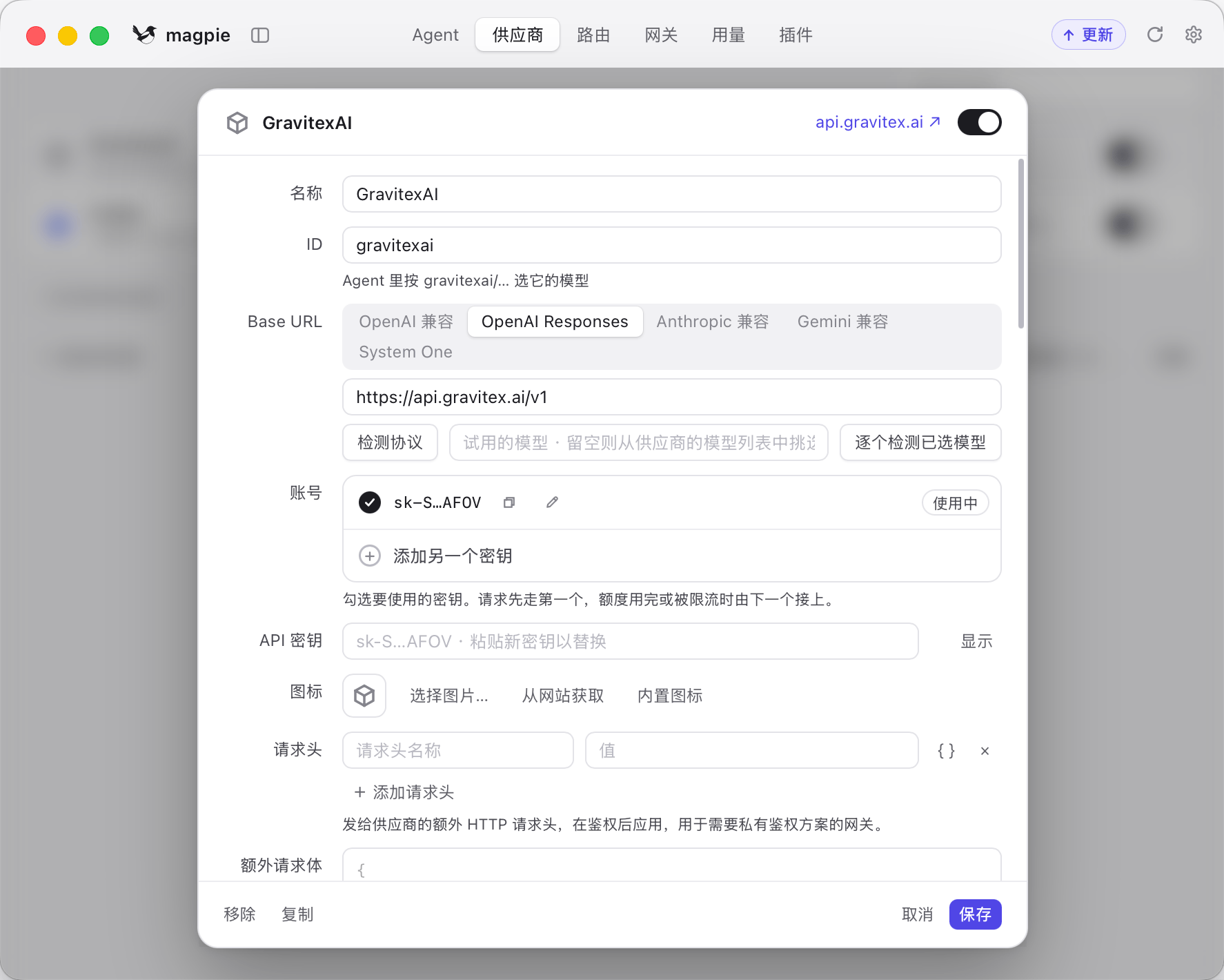
스크린샷 ID는 gravitexai, 명령 예시는 gravitex입니다. 실제 ID를 일관되게 사용하세요. 스크린샷의 ID라면 모델은
gravitexai/model-id 형식입니다.2단계: 기존 제공자에 프로토콜 추가
gravitex가 이미 있다면 다시 만들지 않고 빠진 경로만 추가합니다.도구 호출과 추론을 함께 사용할 GPT 모델에는 Responses를 설정하세요.
Function tools with reasoning_effort are not supported가 나오면 추론을 끄기 전에 이 경로부터 확인합니다.3단계: 테스트 및 모델 선택
5. WorkBuddy 연결 예시
1단계: 클라이언트와 설정 경로 확인
magpie ls로 올바른 클라이언트가 감지되는지 확인합니다.
아래는 WorkBuddy 중국판 기준입니다. WORKBUDDY_CONFIG_DIR을 지정했다면 실제 경로를 사용하세요. Windows의 ~는 사용자 홈 폴더입니다.
2단계: 종료 및 백업
macOS는 Cmd+Q, Windows는 트레이에서 종료한 뒤 프로세스가 멈췄는지 확인합니다.- macOS
- Windows PowerShell
3단계: 모델 선택 및 연결
계정에서 사용할 수 있는 모델 하나를 선택합니다.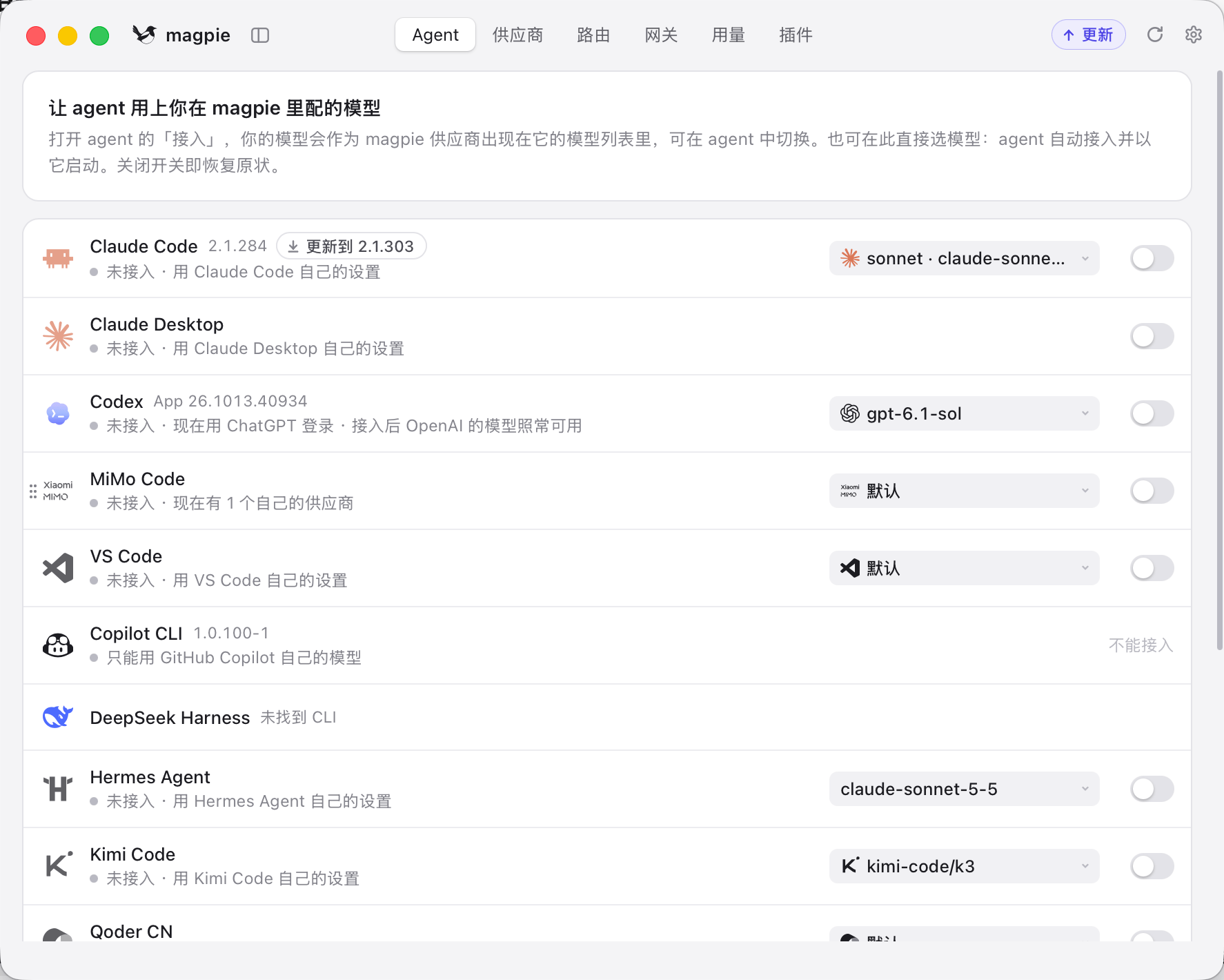
4단계: WorkBuddy 재실행 및 검증
- magpie를 실행 상태로 둡니다.
- WorkBuddy를 다시 엽니다.
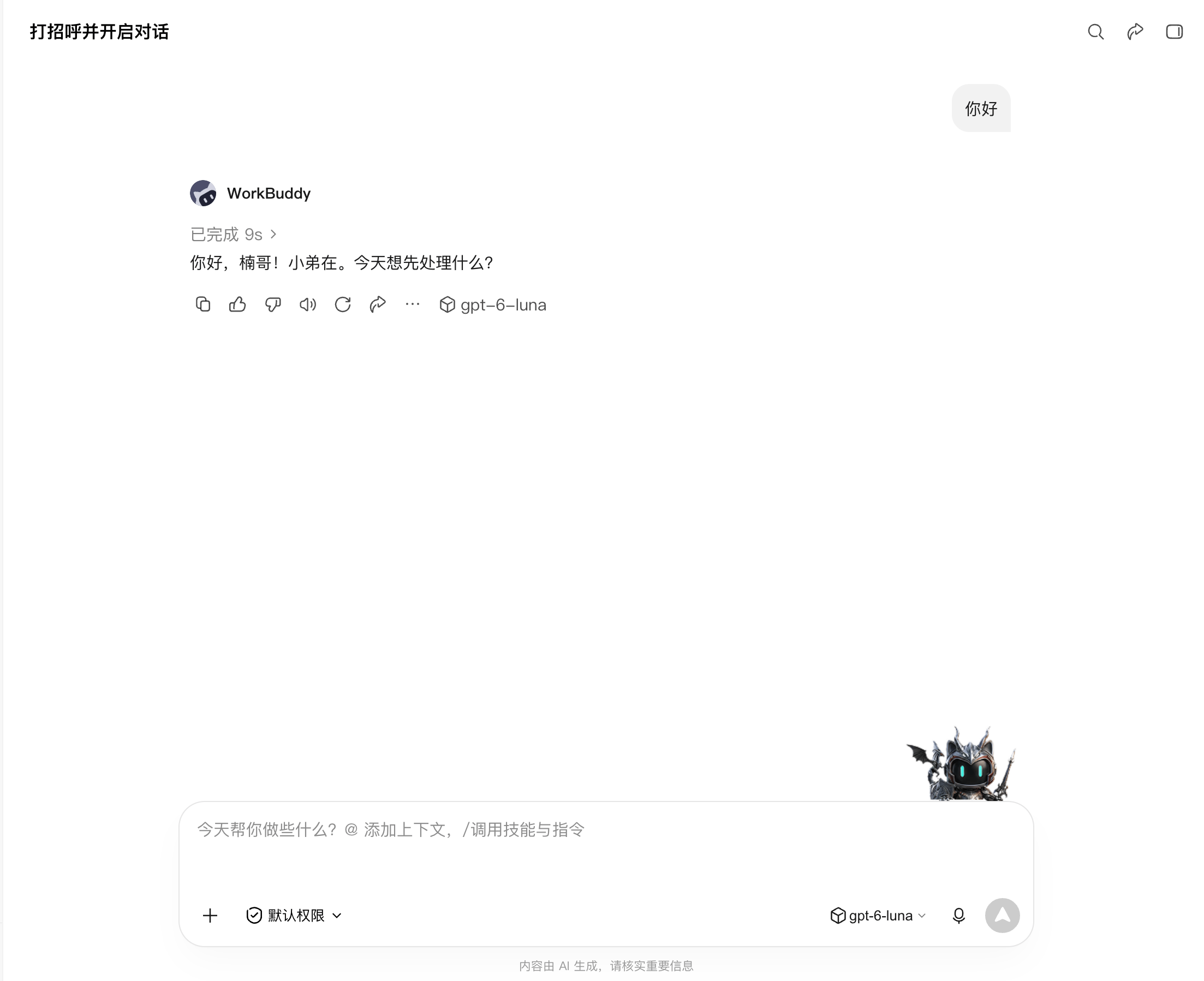
- 모델 선택기에서 magpie의
gravitex/…모델을 선택합니다. - 새 작업에 간단한 메시지를 보내 응답을 확인합니다.
- 테스트 폴더에서 파일 읽기/도구 작업을 시도해 도구 호출과 추론을 확인합니다.
6. 검증과 문제 해결
로컬 게이트웨이 확인
- macOS
- Windows PowerShell
도구 호출과 추론 확인
대화는 되지만 도구 작업에 400이 나오면 tools와 reasoning_effort 관련 오류인지 확인합니다. responses=https://api.gravitex.ai/v1과 모델의 Responses 지원 여부를 확인하세요. 목록에 모델이 보이는 것만으로 성공은 아닙니다. 실제 대화와 도구 작업을 모두 확인해야 합니다. 추론 모델이 HTTP 200이지만 빈 응답을 주면 출력 예산 부족도 확인합니다.WorkBuddy 모델 목록이 바뀌지 않음
WorkBuddy 모델 목록이 바뀌지 않음
완전히 종료하고 다시 여세요. 국제판이나 CodeBuddy Code가 아니라 workbuddy 중국판을 연결했는지 magpie ls로 클라이언트와 경로를 확인합니다.
magpie 모델 선택 후 연결 실패
magpie 모델 선택 후 연결 실패
magpie 실행, 3425 포트 리스닝, 프록시의 127.0.0.1 가로채기 여부를 확인합니다. 로컬 게이트웨이와 상위 GravitexAI 모두 연결 가능해야 합니다.
Claude의 404
Claude의 404
anthropic=https://api.gravitex.ai로 설정하고 /v1을 붙이지 마세요. url=만 설정했다고 네이티브 Messages 경로가 설정된 것은 아닙니다.
GPT 도구 호출과 추론을 함께 쓰면 400
GPT 도구 호출과 추론을 함께 쓰면 400
responses=https://api.gravitex.ai/v1을 추가하고 모델 및 계정 지원을 확인합니다. 이 조합을 지원하지 않는 Chat Completions 경로로 전달하지 않도록 하세요.
401 / 403
401 / 403
로컬 게이트웨이와 상위 GravitexAI 인증을 구분하세요. 상위 키는 magpie provider key gravitex sk-new-api-key로 갱신 후 테스트합니다. 수동 로컬 요청은 상위 키가 아닌 해당 게이트웨이 자격 증명을 사용합니다.
원하는 모델이 목록에 없음
원하는 모델이 목록에 없음
계정 권한을 확인한 뒤 magpie provider models gravitex +model-id로 추가하세요. 필요하면 WorkBuddy를 다시 연결하고 완전히 재시작합니다.