
1. 사전 준비
이 가이드는 macOS 및 Windows의 Codex 데스크톱 인터페이스를 다룹니다. 운영체제에 맞는 클라이언트를 설치하고 Codex 화면이 열리는지 확인하세요. 배포판에 따라 설치 경로와 화면이 다를 수 있습니다. 터미널 사용법은 Codex CLI 가이드를 참고하세요.- Codex 인터페이스를 정상적으로 열 수 있는 앱이 설치되어 있어야 합니다.
- GravitexAI 계정에 충분한 잔액이 있어야 합니다.
- API 키의 그룹이 대상 GPT 모델과 Responses API를 지원해야 합니다.
2. API 키와 모델 권한 확인
아래 키를 본인의 키로 바꾸세요.gpt-6.1-sol은 예시이며, 모델 카탈로그와 키 그룹에서 실제로 사용 가능한 모델 ID를 사용하세요.
- macOS
- Windows PowerShell
이 테스트는 소량의 API 사용량을 발생시킵니다. 기본 연결만 확인하므로 데스크톱 도구 호출은 별도로 검증하세요.
3. 공급자 설정
두 운영체제는 동일한 TOML 설정을 사용합니다.CODEX_HOME이 설정되어 있다면 해당 디렉터리의 config.toml을 편집하세요. Windows에서는 Win + R을 누르고 %USERPROFILE%\.codex를 입력해 기본 폴더를 열 수 있습니다. 이 가이드는 Windows 네이티브 클라이언트용이며, WSL의 ~/.codex는 일반적으로 별도 디렉터리입니다.
기존 설정을 백업한 뒤 편집하세요.
- macOS
- Windows PowerShell
정적 헤더를 사용하면 키가 로컬 설정 파일에 평문으로 저장됩니다. 공급자의
env_key도 사용할 수 있지만 Finder나 Launchpad에서 실행한 앱은 일반적으로 터미널에서 임시로 export한 변수를 상속하지 않습니다. 앱 프로세스가 변수를 읽을 수 있는지 먼저 확인하세요. Windows의 $env:변수명도 현재 PowerShell과 자식 프로세스에만 적용됩니다. 시작 메뉴에서 실행한 앱은 해당 세션의 임시 변수를 자동으로 상속하지 않습니다.- macOS: Command + Q를 사용하세요.
- Windows: 앱 메뉴의 종료 명령을 사용하고 시스템 트레이에 남아 있다면 트레이 메뉴에서도 종료하세요. 필요하면 작업을 저장한 뒤 작업 관리자에서 해당 앱과 남은 Codex 프로세스를 종료하고 시작 메뉴에서 다시 여세요.
4. CC Switch로 연결
macOS와 Windows 모두 먼저 API 키를 검증하고 Codex 설정을 백업하세요.- CC Switch 가이드에 따라 설치하고 Codex 페이지에서 GravitexAI 공급자를 추가하세요.
-
API 키, Base URL
https://api.gravitex.ai/v1, 검증된 GPT 모델 ID(예:gpt-6.1-sol)를 입력하세요. 프로토콜 선택 항목이 있다면 Responses를 선택하세요.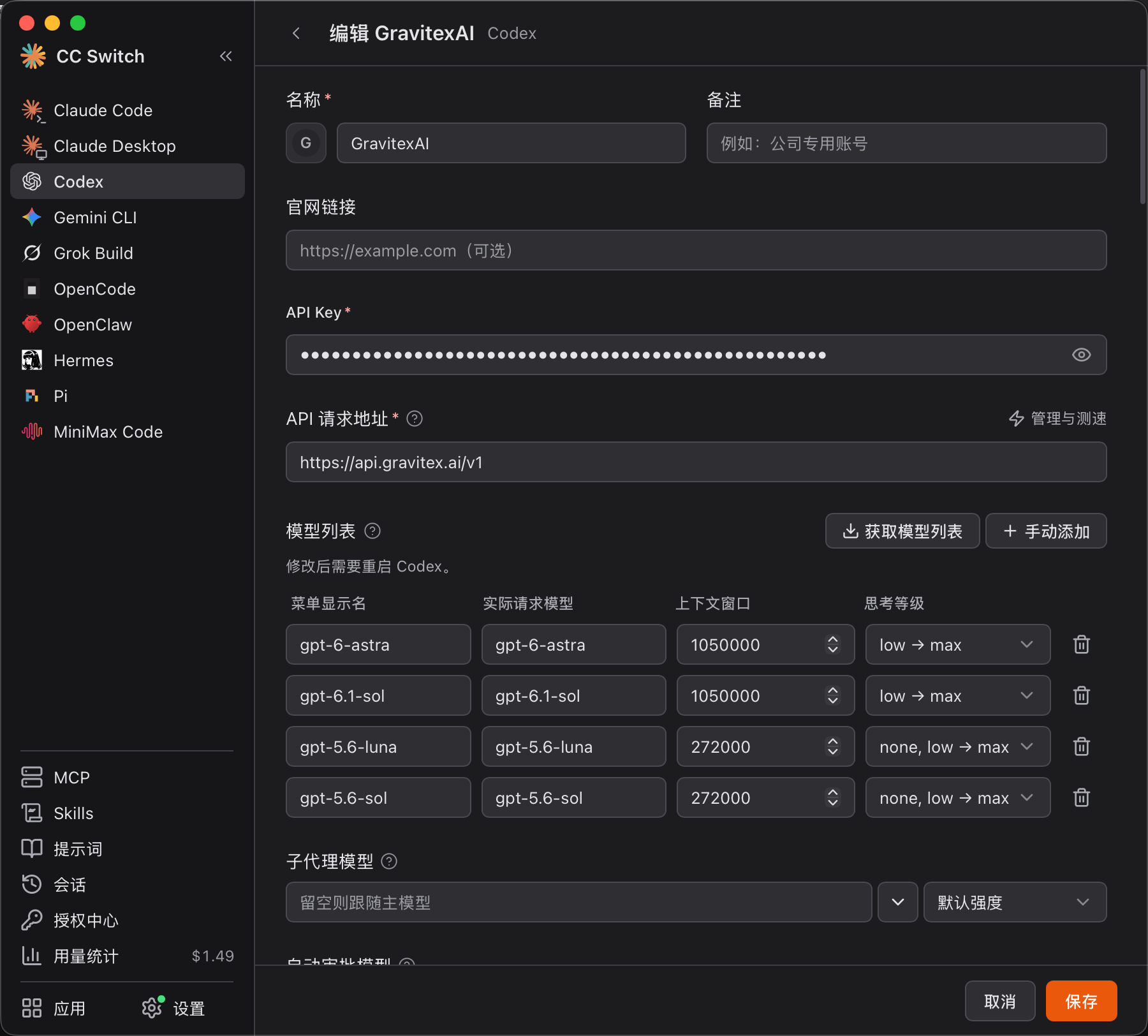
-
저장 후 현재 공급자로 전환하세요.
CODEX_HOME을 포함해 데스크톱 앱과 같은 사용자 설정 디렉터리에 기록되는지 확인하세요. - Codex Desktop을 완전히 종료하고 다시 연 뒤 아래 절차로 채팅과 도구를 검증하세요.
이 절차는 공급자 전환 방식입니다. 로컬 라우팅이나 집계 모드는 CC Switch의 지속 실행이 필요할 수 있습니다. 집계 모델 목록을 바꾸면 Codex를 재시작하세요. 되돌리려면 이전 공급자로 전환하거나 Codex 종료 후 백업을 복원하세요.
5. Magpie로 연결
요청 경로는 Codex Desktop → 로컬 Magpie → GravitexAI입니다. 두 운영체제 모두 게이트웨이를 실행 상태로 유지하세요.-
Magpie 가이드에 따라 설치하고
gravitex공급자에 GravitexAI 키 및 Responses 기본 주소https://api.gravitex.ai/v1을 설정하세요.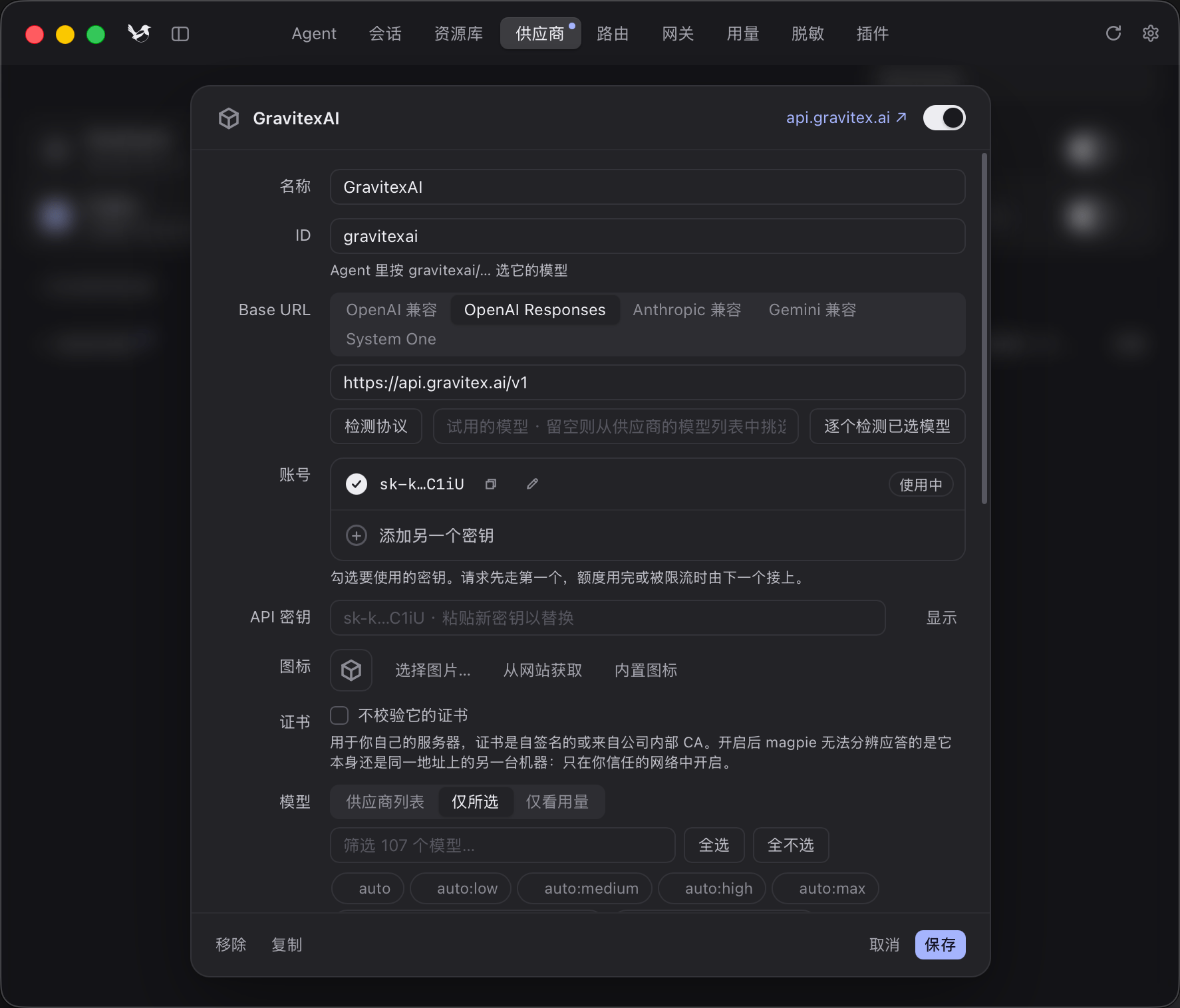
gravitexai이고 아래 명령은gravitex를 사용합니다. 스크린샷과 같은 ID를 사용한다면 명령도 바꾸세요. 예:magpie codex gravitexai/gpt-6.1-sol. - Codex Desktop을 완전히 종료하고 설정을 백업하세요.
- 아래 명령에서 공급자 및 모델 ID를 실제 사용 가능한 값으로 바꾸어 실행하세요.
- macOS
- Windows PowerShell
- 또는 Magpie의 Agent 페이지에서 Codex 연결을 활성화하고 GravitexAI 모델을 선택하세요. 데스크톱 앱이 사용하는 Codex 디렉터리와 일치하는지 확인하세요.
- Magpie를 실행한 상태로 Codex Desktop을 다시 열고 채팅과 도구를 검증하세요. 연결 실패 시 기본 게이트웨이 포트
3425, 로컬호스트 프록시 및 상위 공급자 권한을 확인하세요.
6. 연결 확인
- 로컬 프로젝트를 열고 새 채팅을 만드세요. 모델 또는 공급자를 확인하세요. 버전에 따라
Custom으로 표시될 수 있으며 표시 이름만으로 연결을 판단하지 마세요. hello를 보내 정상 응답을 확인하세요.- “현재 디렉터리의 파일을 나열해 줘”라고 요청하세요. 파일 또는 터미널 도구가 실행되고 결과를 바탕으로 답변하는지 확인하세요. 필요한 로컬 권한을 허용하세요.
- GravitexAI 콘솔에서 해당 요청의 모델 및 사용량을 확인하세요.
7. 문제 해결
8. 선택 설정 및 주의 사항
- 모델 변경 시 최상위
model을 수정하고 사용 권한을 검증한 뒤 재시작하세요. - 모델이 지원하는 범위에서
model_reasoning_effort를low,medium,high로 설정하세요. 높은 강도는 보통 시간과 토큰을 더 사용하며 더 나은 결과를 보장하지 않습니다. - 원래 설정은 백업으로 복원하세요. 공식 공급자로 돌아가려면 최상위
model_provider = "openai"와 공식 계정에서 사용 가능한 모델을 설정하고 재시작 후 로그인하세요. - 키를 저장소나 공개 스크린샷에 포함하지 마세요. 유출 시 즉시 폐기하고 재발급하세요.
- 클라우드 작업과 플러그인 등의 기능은 클라이언트, 계정 및 공급자 지원에 따라 달라집니다.