
适用于 macOS 与 Windows,操作步骤一致(仅完全退出的快捷键不同)。本指南介绍如何通过「自定义连接器」将 GravitexAI 旗下的多款图像生成模型接入 WorkBuddy,实现一句话文生图 / 图生图,并支持多模型同主题对比。
一、能力简介
通过一次 JSON 配置,即可在 WorkBuddy 中调用 GravitexAI 的全系列图像模型,无需分别为每个模型注册账号:二、环境要求
- Windows 10 及以上,不支持 Windows 7 / 8 / 8.1
- macOS 12 (Monterey) 及以上
三、前置条件
- 已在机器上安装 WorkBuddy
- 已在 GravitexAI 控制台 创建 API Key(格式
sk-xxxxxxxxxx) - Windows 用户额外需要:安装 Node.js LTS 版本(安装时一路默认即可),否则
npx命令无法运行
四、快速开始
第一步:获取 GravitexAI API Key
- 访问 GravitexAI 控制台
- 点击「新建令牌」,命名并保存
- 复制以
sk-开头的密钥备用
第二步:打开「自定义连接器」入口
左侧边栏点击「专家 · 技能 · 连接器」→ 切换到「连接器」页签 → 点击右上角「自定义连接器」。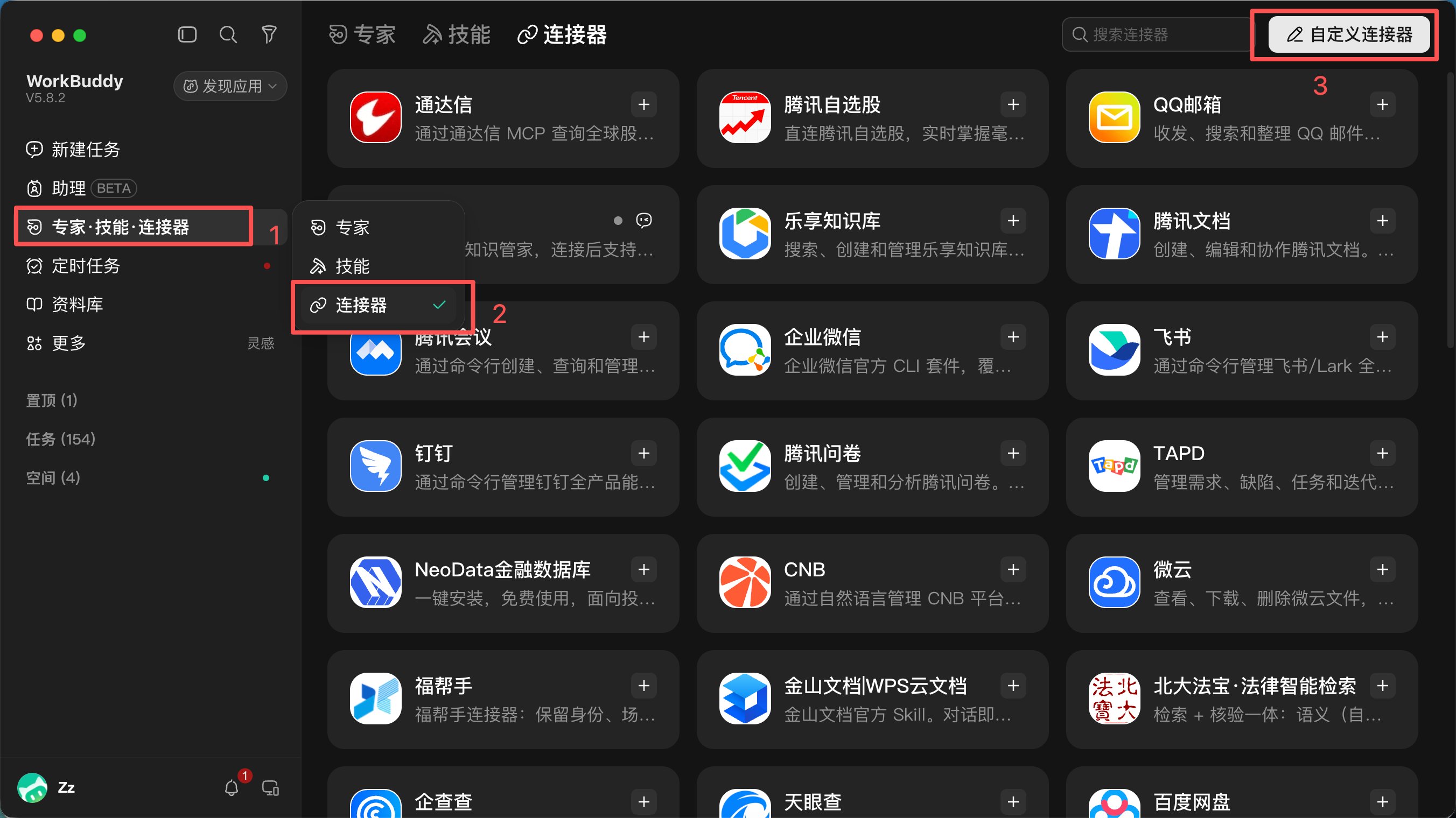
第三步:贴入 JSON 配置
将下方完整 JSON 粘贴进配置框,然后把sk-你的key 替换成你自己的密钥,其余内容照抄:
- 条目名(如
gpt-flare)可自定义,它就是 WorkBuddy 中显示的连接器名称。 - Windows 注意:需先安装 Node.js(官网下载 LTS 版,安装时一路默认);
command填npx即可,不要写成npx.cmd。
第四步:重启并信任
完全退出再重开 WorkBuddy:- macOS:
Cmd + Q(仅关闭窗口不算退出) - Windows:右键任务栏图标 →「关闭窗口并退出」,或
Ctrl + Shift + Esc打开任务管理器确认 WorkBuddy 进程已结束,再重新打开
- 回到「连接器」页签 →「自定义连接器」列表
- 对每个连接器点击信任(Trust) —— 建议只信任常用的 2~3 个(每个连接器 = 一个 npx 进程),其余想用再信任
第五步:开始使用
回到任务界面,通过「+ → 连接器」勾选需要的模型即可开始生图。详见下文的「日常使用」与「对话示例」。五、模型速查表
模型 ID 以 GravitexAI 模型广场 公布为准;如需接入表中未列出的模型(如
seedream-5-0-260128),无需改动配置,直接在对话中说模型全称即可临时调用。六、日常使用
连接器名 = 快捷指定,不用记模型全称。三种用法:- 定默认:任务里「+」→「连接器」→ 勾选某个连接器,即为本次任务默认生图模型
- 快速指定:对话里说「用 flash 画」「换 pro 再来一张」,用短名即可切换
- 临时用未配置的模型:对话里直接说模型全称(如
seedream-5-0-260128),调用时覆盖默认值,无需改配置
IMAGE_MODEL 改好的 JSON)→ 完全重启 WorkBuddy 生效。
生图方式:
- 文生图:直接描述需求
- 图生图:提供参考图 + 描述改动
七、对话使用示例
1. 普通文生图(用勾选的默认模型)帮我画一张 1024x1024 的扁平风格红色苹果图标2. 指定模型(说短名即可)
用 gemini-pro 画一座雪山日出 换 flash 再来一张一样的 用 gpt-flare 把这张图改成水彩风3. 图生图(改已有图片)
参考桌面这张「小羊吃草.png」,把背景改成红色 把这张图的白天改成夜晚,其他都不变4. 指定尺寸和画质
画一张 1536x1024 的横版风景图,画质用 low(快出图) 帮我生成竖版 1024x1536 的手机壁纸,质量 high尺寸可选:
1024x1024(方)、1536x1024(横)、1024x1536(竖)
画质可选:low(快 / 省)、auto(默认)、high(精细,耗时 1~2 分钟)
5. 批量出图对比
用 gpt-image-2 和 gemini-pro 各画一张同主题的图,对比一下效果
八、常见问题
列表里看不到我配置的连接器?
列表里看不到我配置的连接器?
通常是以下原因之一:① JSON 中的
sk-你的key 仍是占位符未替换;② WorkBuddy 没有完全重启(仅关窗口不算,需 Cmd + Q 或任务管理器结束进程后再重开)。请确认密钥已替换、进程已彻底退出并重启。调用返回 401 是什么原因?
调用返回 401 是什么原因?
① 确认 API 密钥以
sk- 开头且没有粘贴多余的空格;② 在 GravitexAI 控制台 检查令牌是否启用、余额是否充足。余额不足也会返回 401。图生图时返回 404?
图生图时返回 404?
部分站点图像编辑接口路径不同,需要为该连接器额外配置
editPath 参数(指向对应的 edits 路径)。请确认你的中转站该模型的图生图端点路径,并在 JSON 的 env 中补充对应配置。Windows 提示“npx 不是内部或外部命令”?
Windows 提示“npx 不是内部或外部命令”?
Node.js 未安装或未加入系统 PATH。请到 Node.js 官网 下载 LTS 版本,安装时一路默认,安装完成后重启 WorkBuddy 再试。
通过 GravitexAI 生图的费用怎么算?是否消耗 WorkBuddy 积分?
通过 GravitexAI 生图的费用怎么算?是否消耗 WorkBuddy 积分?
不会消耗 WorkBuddy 自身的积分或套餐额度。图像生成产生的全部费用由你直接向 GravitexAI 结算,请自行关注 GravitexAI 账户中的余额与用量,避免产生超出预期的支出。
想换默认模型,能直接编辑连接器吗?
想换默认模型,能直接编辑连接器吗?
自定义连接器不支持原地编辑。需要:删除该连接器 → 重新添加(贴入把
IMAGE_MODEL 改好的 JSON)→ 完全重启 WorkBuddy 生效。九、相关资源
- WorkBuddy 官网:www.workbuddy.cn
- GravitexAI 密钥管理:https://maas.gravitex.ai/#/api-keys
- GravitexAI 模型广场:https://maas.gravitex.ai/#/api-models
- 对话类模型接入指南(自定义模型 · OpenAI 兼容协议):参见 WorkBuddy 客户端集成指南