
一、产品简介
Hermes Desktop 是 Hermes Agent 的桌面界面,与命令行使用同一个 Agent 核心。连接到相同后端与配置时,可共享模型配置、密钥、会话、技能和记忆。通过 自定义端点 配置 GravitexAI 后,即可在桌面端使用账户可用的模型。本文按 2026 年 10 月 19 日查阅的官方 Hermes Desktop 文档更新。操作路径、字段与按钮名称按中文界面说明;API 协议选项保留界面中的英文名称。
二、安装与前置条件
- 从 Hermes 官网 下载适合系统的桌面安装包。macOS 官方桌面安装包支持 Apple Silicon;其他平台要求见官方安装说明。
- 已在 GravitexAI 控制台 创建 API 密钥。
- 已确认要使用的模型支持工具调用,且上下文窗口至少为 64,000 tokens。
三、配置步骤
第 1 步:确认后端与配置范围
打开 设置 → 网关 → 当前窗口,在“连接模式”中选择 本地网关。连接远程 Hermes 后端时,再按需选择 远程网关、Hermes Cloud 或 通过 SSH 连接。修改后点击 保存并重连。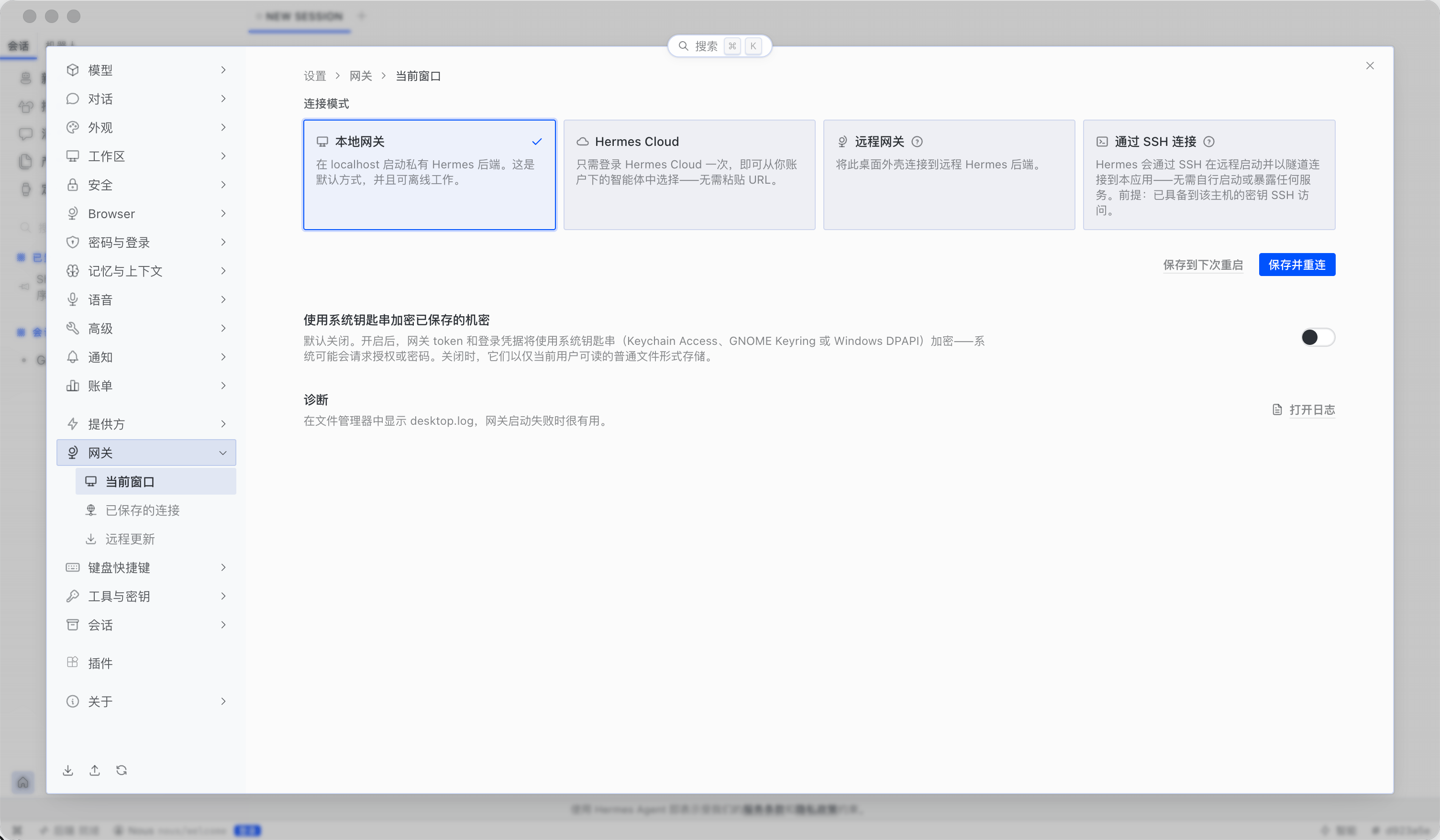
本地网关表示 Hermes 后端运行在本机。调用 GravitexAI 仍需联网,不能离线调用云端模型。连接远程后端时,配置与 API 请求由所连接的后端处理。
第 2 步:打开自定义端点
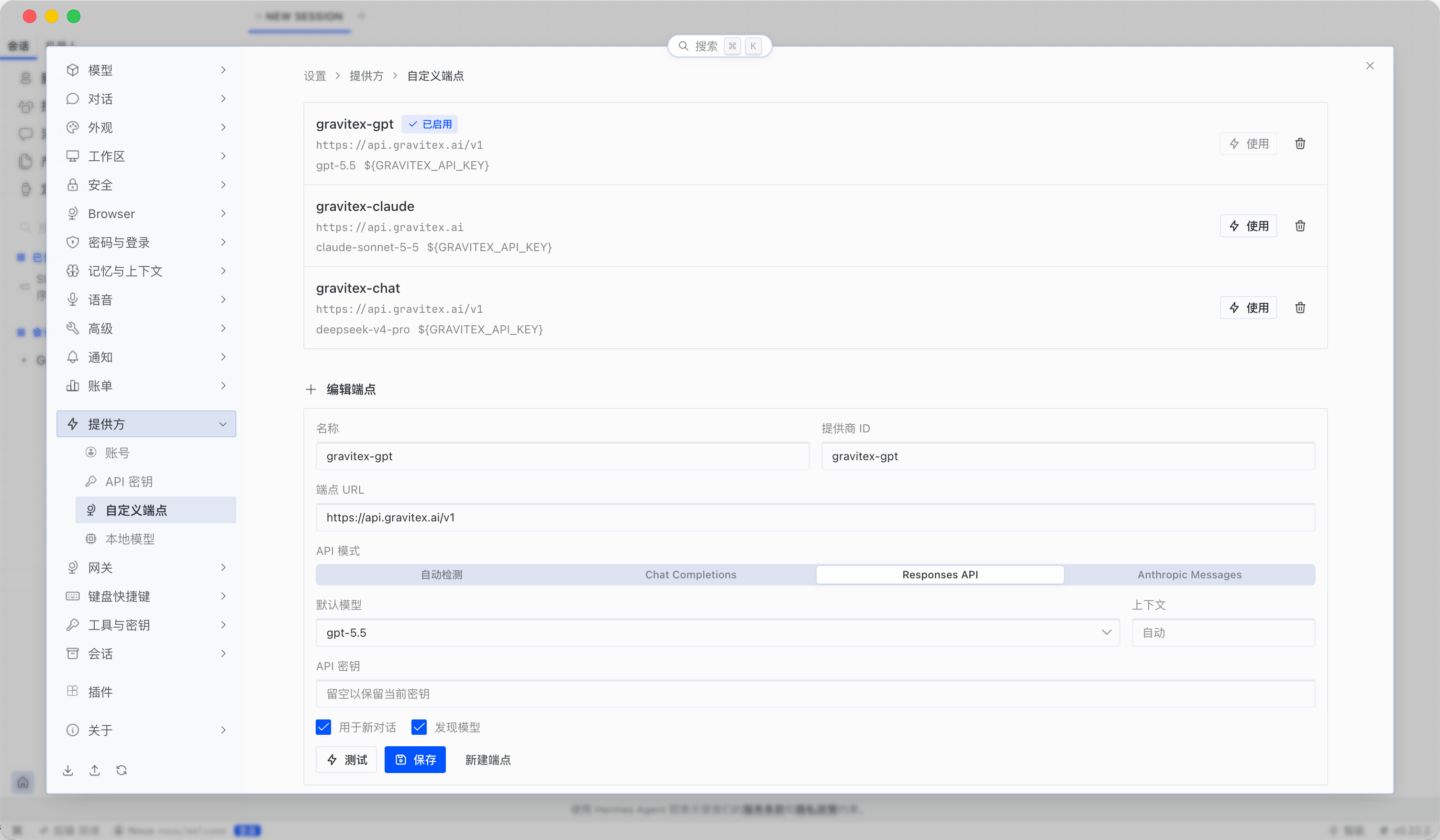
进入 设置 → 提供方 → 自定义端点,点击表单底部的 新建端点。已有端点可以在列表中选择后,直接在下方“编辑端点”表单修改。第 3 步:按模型协议填写参数
GPT、Claude 与其他 Chat Completions 模型分别创建端点。可复用同一个 GravitexAI API 密钥,但每个端点的协议必须与模型匹配。
模型 ID 以 GravitexAI 模型广场 和账户权限为准。建议填写明确的 默认模型,便于测试并在保存后直接选择。
下图展示
gravitex-gpt 的配置:端点 URL 带 /v1,API 模式选择 Responses API,默认模型为 gpt-5.5。上方列表还分别保存了 Claude 与 Chat Completions 的端点。
第 4 步:测试并保存端点
- 按需开启 发现模型,用于从端点查询模型列表;无法发现模型时可手动填写模型 ID。
- 需要将该端点作为新会话默认值时,勾选 用于新对话。添加多个端点时,只对希望默认使用的端点开启此选项。
- 点击 测试,检查所选 API 模式对应的推理接口是否可用。
- 测试通过后点击 保存;已保存的端点也可点击 使用 激活。
测试会发送实际推理请求,不只是检查模型列表,因此可能产生少量 API 用量。编辑已有端点时,API 密钥留空表示保留当前密钥。
第 5 步:选择并应用主模型
进入 设置 → 模型 → 主模型:- 在提供方一栏选择刚保存的
gravitex-gpt、gravitex-claude或gravitex-chat。 - 在模型一栏选择与该提供方协议匹配的模型。
- 点击 应用,保存当前配置的默认模型。
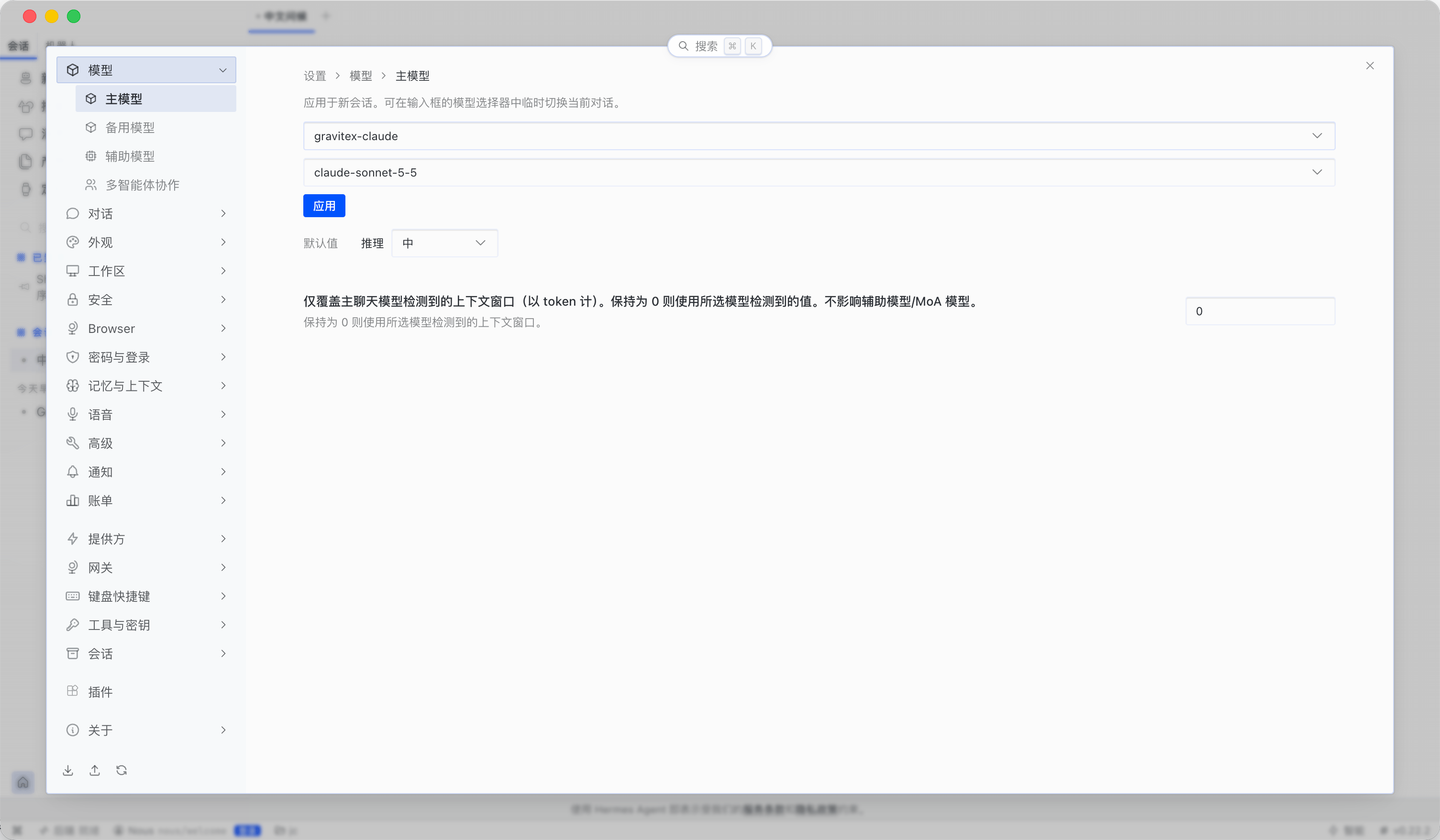
gravitex-claude 与 claude-sonnet-5-5。如需使用 GPT,则选择 gravitex-gpt 与对应 GPT 模型。下方“推理”按模型支持的选项设置;上下文窗口覆盖值可保留为 0,使用模型检测值。
第 6 步:新建会话验证
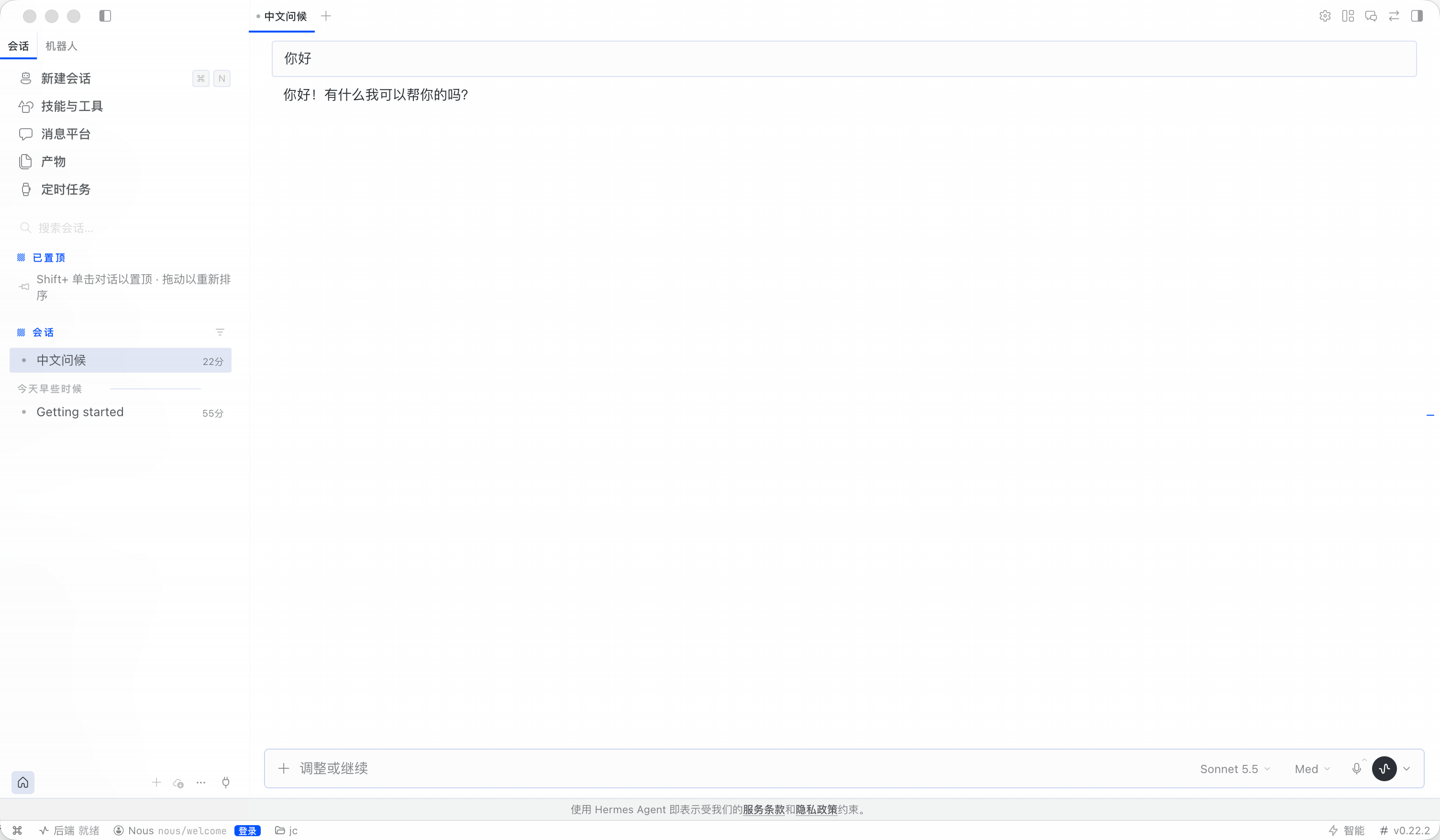
回到聊天界面,新建会话,检查输入框旁的模型选择器是否显示预期模型,再发送一条简单消息。- 设置中的 主模型 → 应用 用于修改配置的默认模型。
- 输入框中的模型选择器用于选择聊天使用的模型;它有独立的记忆选择,可能保留先前模型。新建会话后仍应核对一次。
- 已打开的会话不会仅因默认模型修改而自动切换,需要在会话模型选择器中切换,或开启新会话。
四、辅助模型(可选)
设置 → 模型 → 辅助模型 可为视觉分析、网页提取、上下文压缩、标题生成等任务单独指定模型。首次接入可保留 自动 · 使用主模型,优先使用主模型。 如需调整,点击对应任务的 更改,选择已配置提供方与支持该任务的模型。例如视觉分析需要支持图片输入的模型。若之前固定到了其他提供方,请一并检查辅助模型设置。五、验证是否成功
- 自定义端点中端点已保存,API 模式与模型协议匹配。
- 主模型已选中提供方与模型,并点击 应用。
- 新会话的模型选择器显示预期模型,发送消息后正常收到回复。
- 没有出现未连接提供方、认证失败、接口路径错误或模型不存在等提示。
六、常见问题
提示尚未连接任何 AI 提供方?
提示尚未连接任何 AI 提供方?
检查当前后端与配置,进入 设置 → 模型 → 主模型,明确选择已保存的 GravitexAI 提供方和模型并点击 应用。仅添加端点、密钥或保持原来的 auto 选择,可能尚未完成主模型配置。
401 / Invalid API key?
401 / Invalid API key?
编辑目标端点,重新填写完整且有效的 API 密钥,保存后再测试。留空会保留旧密钥,不会替换它。再核对账户模型权限与密钥状态。
模型目录为空或 model_not_found?
模型目录为空或 model_not_found?
从 GravitexAI 模型广场复制实际可用的模型 ID,手动填写默认模型。检查模型所属端点的协议,不能只换模型名而保留不匹配的 API 模式。
应用后聊天仍使用旧模型?
应用后聊天仍使用旧模型?
确认编辑的是当前配置。默认设置与正在运行的会话选择不同,请在聊天模型选择器中切换到目标模型,或新建会话后重新选择。
命令行能用,桌面端却看不到配置?
命令行能用,桌面端却看不到配置?
检查两者是否连接同一个 Hermes 后端、使用同一个配置与数据目录。远程后端不会自动读取本机 CLI 的密钥和配置,应在目标后端对应范围内设置。
本地网关是否表示不用联网?
本地网关是否表示不用联网?
不是。它只说明 Agent 后端在本机运行,GravitexAI 模型推理仍通过网络请求完成。模型调用失败时,也需要检查后端所在机器的网络连接。
七、相关资源
- 下载:Hermes 官网
- 桌面端说明:Hermes Desktop
- 模型配置:Configuring Models
- 提供方与协议:AI Providers
- 命令行与配置文件接入:Hermes Agents
请勿在公开截图、聊天或代码仓库中暴露 API 密钥。分享配置时应隐藏密钥;若已泄露,请在 GravitexAI 控制台作废并重新生成。