适用版本:Claude Desktop 2025.6 及以上(原生支持第三方推理 / Gateway,无需改包或反代)。

一、配置步骤

第 1 步:开启开发者模式

  1. 打开 Claude Desktop。
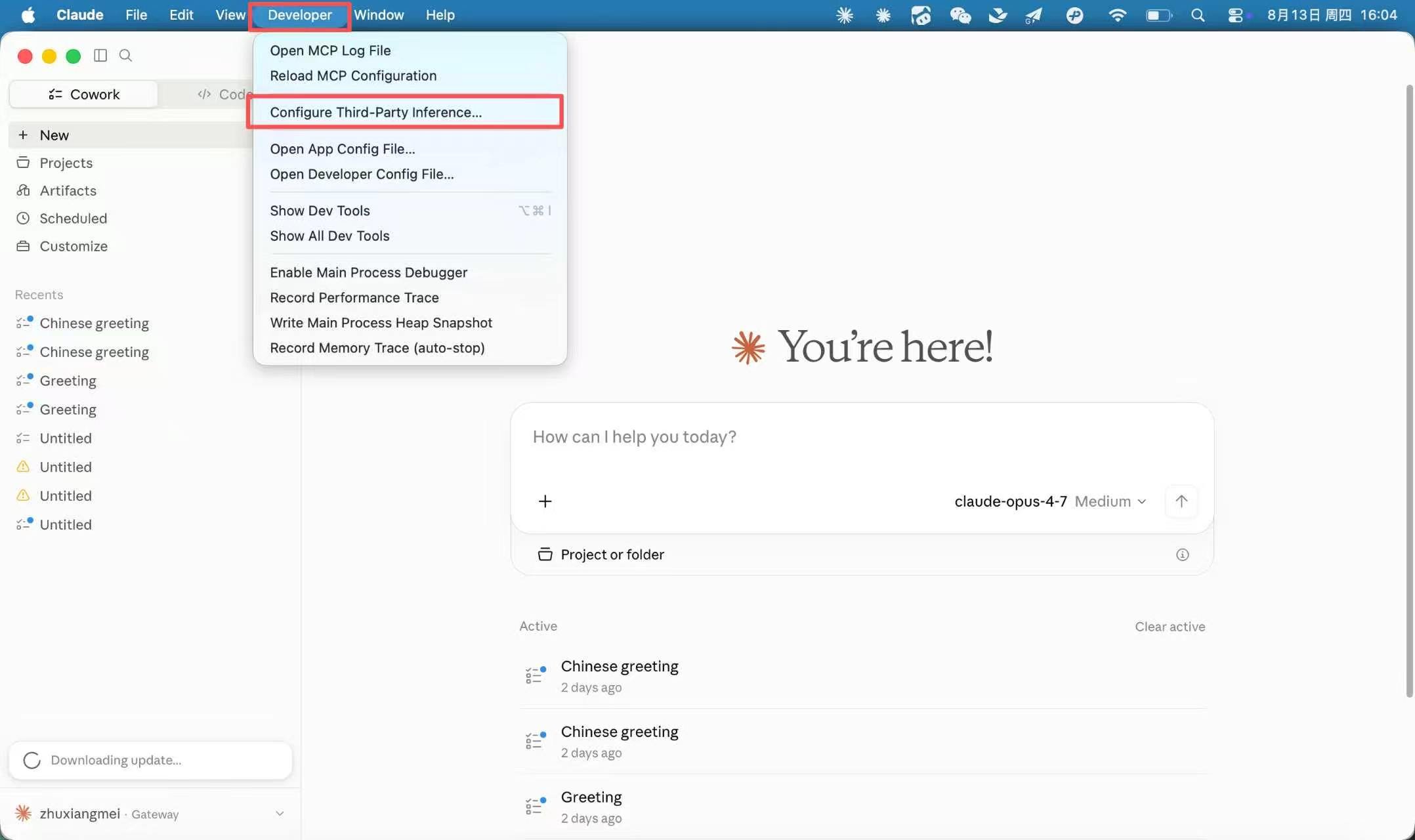
  2. 顶部菜单栏 → Help → Troubleshooting → Enable Developer Mode。
  3. 开启后 Claude Desktop 会自动重启,重启后顶部菜单栏出现 Developer 菜单。

第 2 步:进入第三方推理配置

  1. 菜单栏 → Developer → Configure third-party inference。
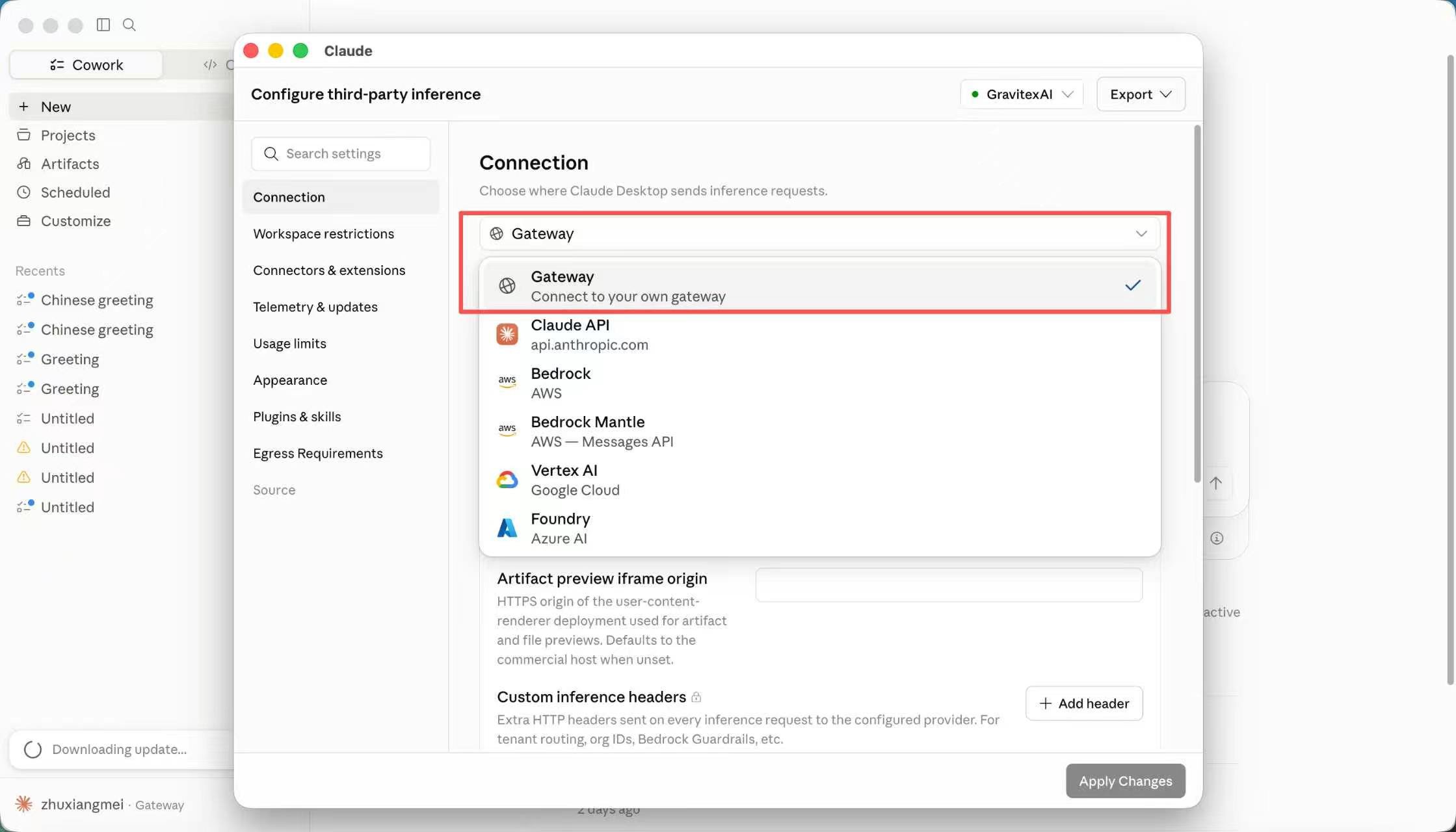
  2. 在弹出的窗口中,连接方式选择 Gateway
开启开发者模式并进入第三方推理配置 连接方式选择 Gateway

第 3 步:填写 Gateway 信息

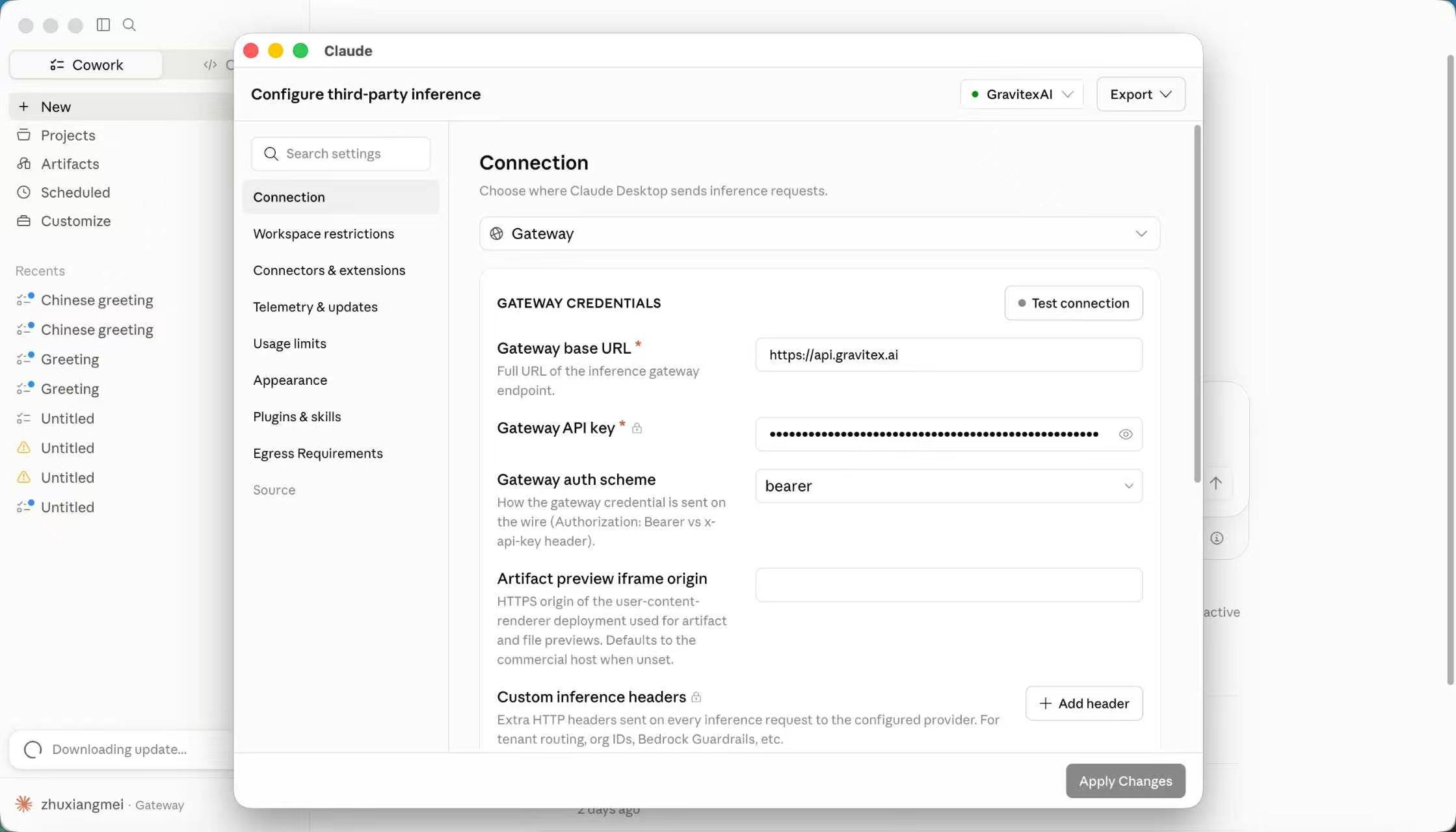
填写 Gateway 信息
Gateway base URL 填写规则(最常见错误):
  • 最终请求 = 你填的 base URL + "/v1/messages"
  • 实际接收地址若为 https://api.gravitex.ai/v1/messages,则 base URL 填 https://api.gravitex.ai
  • 不要自己带 /v1/messages 尾巴,否则会变成 .../v1/messages/v1/messages 导致 404。

第 4 步:配置模型(Model)

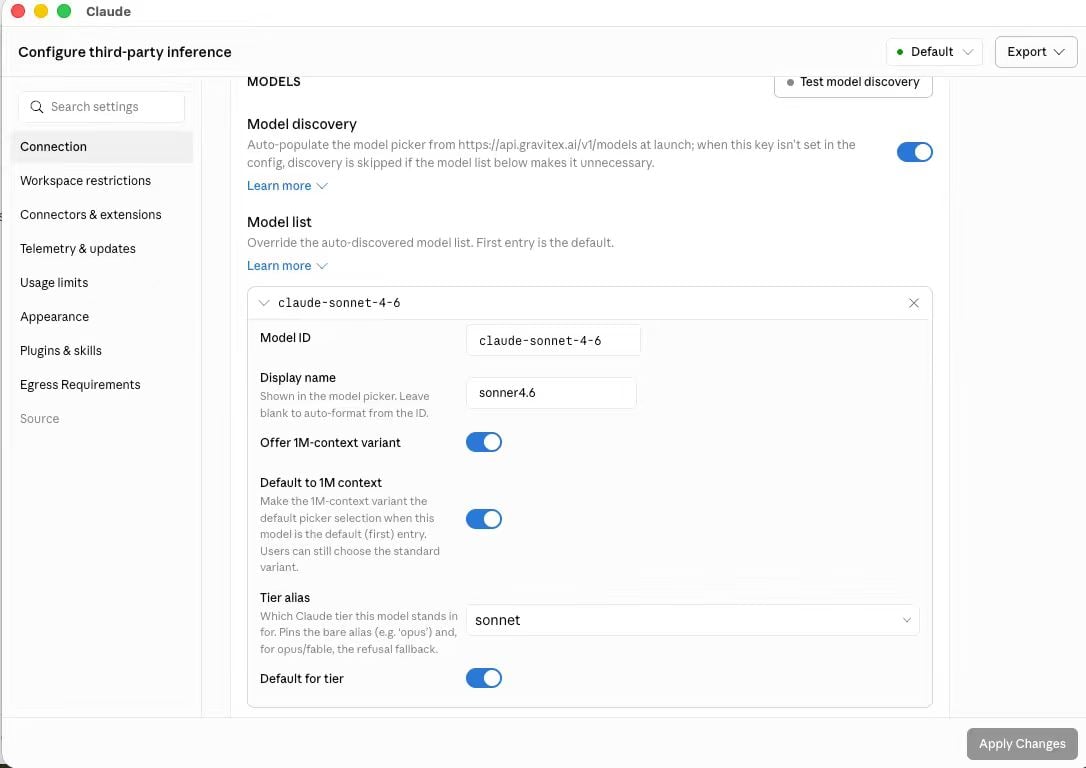
支持 2 种方式,选其中一种即可: 第一种: 推荐开启 Model discovery(模型发现)
  • 勾选 Auto-populate the model picker from {base URL}/v1/models at launch。
  • 点击 Test model discovery,确认能拉取到支持的模型列表。
  • 模型下拉框会自动只显示支持的模型,避免模型名填错。
第二种: 手动指定,在 Model list 中点击 + Add 添加模型,填写规则如下: 配置模型 Model discovery Tier alias 为什么重要? Claude Desktop 内部会用 opus / sonnet / haiku / fable 这些档位别名来分配不同类型的调用(例如轻量摘要任务可能走 haiku,复杂推理走 opus)。如果你把 claude-opus-4-8 的 Tier alias 设为 opus,客户端就知道把它当 Opus 档位用;留空或选错会导致 Invalid: Model list 错误。 📌 Model list 中第一项为默认模型。建议把常用模型(如 Sonnet)放在最上面。

常见报错:底部提示 Invalid: Model list通常是以下原因之一:
  • Tier alias 未选择;
  • Model ID 与已有条目重复;
  • Model ID 格式不被客户端接受(含空格、特殊字符等)。
修复后先点 Save Changes,再点 Apply Changes

第 5 步:应用并重启

  1. 点击 Apply Changes
  2. 完全退出 Claude Desktop(macOS:Claude 菜单 → Quit Claude / Cmd+Q,并用活动监视器确认无 Claude 进程)。
  3. 重新打开 Claude Desktop。
  4. 发送一条测试消息验证。

二、验证是否成功

  • Claude Desktop 能正常启动,左下角显示 你的账号 · Gateway。
  • 发送消息后无 authentication / invalid api key / gateway unavailable / model_not_found 等报错。

三、常见问题排查

四、安全须知

  • API Key 等同于密码,不要写入公开文档、截图或代码仓库。
  • 导出的配置文件(.mobileconfig / .reg / .json)可能含明文 Key,仅短期保存在可信设备,用完删除。
  • 若 Key 已在聊天、截图或日志中暴露,应立即作废并重新生成。