
一、准备工作
本指南介绍在 macOS 和 Windows 的 Codex 桌面界面中接入 GravitexAI。请先安装对应系统的客户端,并确认能正常打开 Codex 界面;不同发行版的安装位置和界面可能不同。终端使用方式请参阅 Codex CLI 接入指南。- 已安装并能正常打开 Codex 桌面界面。
- 已注册 GravitexAI 控制台,账号余额充足。
- 已在 密钥管理 创建 API Key,所属分组支持目标 GPT 模型及 Responses API。
确认客户端版本(可选)
对于安装在/Applications/ChatGPT.app 且包含以下内核路径的版本,可在终端执行:
二、验证 API Key 和模型权限
创建密钥后,先测试目标模型能否通过 Responses API 调用。以下以gpt-6.1-sol 为例;实际模型 ID 以 模型广场 和密钥所属分组权限为准。
- macOS
- Windows PowerShell
此测试会产生少量 API 用量。成功返回仅验证基础调用;桌面端的工具调用还需在后续步骤中单独验证。
三、编辑配置文件
默认用户配置路径如下,两个系统使用相同的 TOML 内容:
若设置了
CODEX_HOME,请编辑该目录下的 config.toml。Windows 下可按 Win + R 输入 %USERPROFILE%\.codex 打开默认目录。这里配置的是 Windows 原生客户端;WSL 内的 ~/.codex 通常是另一份目录,不要混用。
1
备份并打开配置
在终端执行:
- macOS
- Windows PowerShell
2
合并以下配置
将占位密钥替换为自己的 GravitexAI API Key。已有同名字段或表时,修改原位置,避免重复定义。顶层的
model、model_provider 和 model_reasoning_effort 应放在第一个 [表名] 之前。Authorization 应位于 http_headers 表内,不要放入其他配置表。3
完全退出并重新打开
保存文件后,按系统完全退出承载 Codex 的应用,再重新打开并创建本地聊天:
- macOS:使用 Command + Q 退出。
- Windows:使用应用菜单中的“退出”;如仍在系统托盘运行,从托盘菜单退出。若无退出入口或仍未生效,先保存任务,再在任务管理器中结束对应应用及其残留 Codex 进程,然后从开始菜单重新打开。
本示例使用静态请求头,密钥会明文保存在本机配置文件中。也可以通过供应商的
env_key 配置环境变量,但从访达或启动台启动的应用通常不会继承终端中临时 export 的变量;使用该方式前,应确认应用进程能读取它。 Windows 的 $env:变量名 也只影响当前 PowerShell 及其子进程,从开始菜单打开的应用不会自动继承该会话中的临时变量。四、通过 CC Switch 接入
适用于 macOS 和 Windows。先按上文验证 API Key,并备份 Codex 配置;选择此方式后,由 CC Switch 管理供应商配置。- 按 CC Switch 安装指南 安装并打开工具,进入 Codex 页面。
-
添加 GravitexAI 供应商:名称填
GravitexAI,API Key 填控制台密钥,Base URL 填https://api.gravitex.ai/v1,模型填已验证可用的 GPT 模型 ID(如gpt-6.1-sol)。若有协议选项,选择 Responses。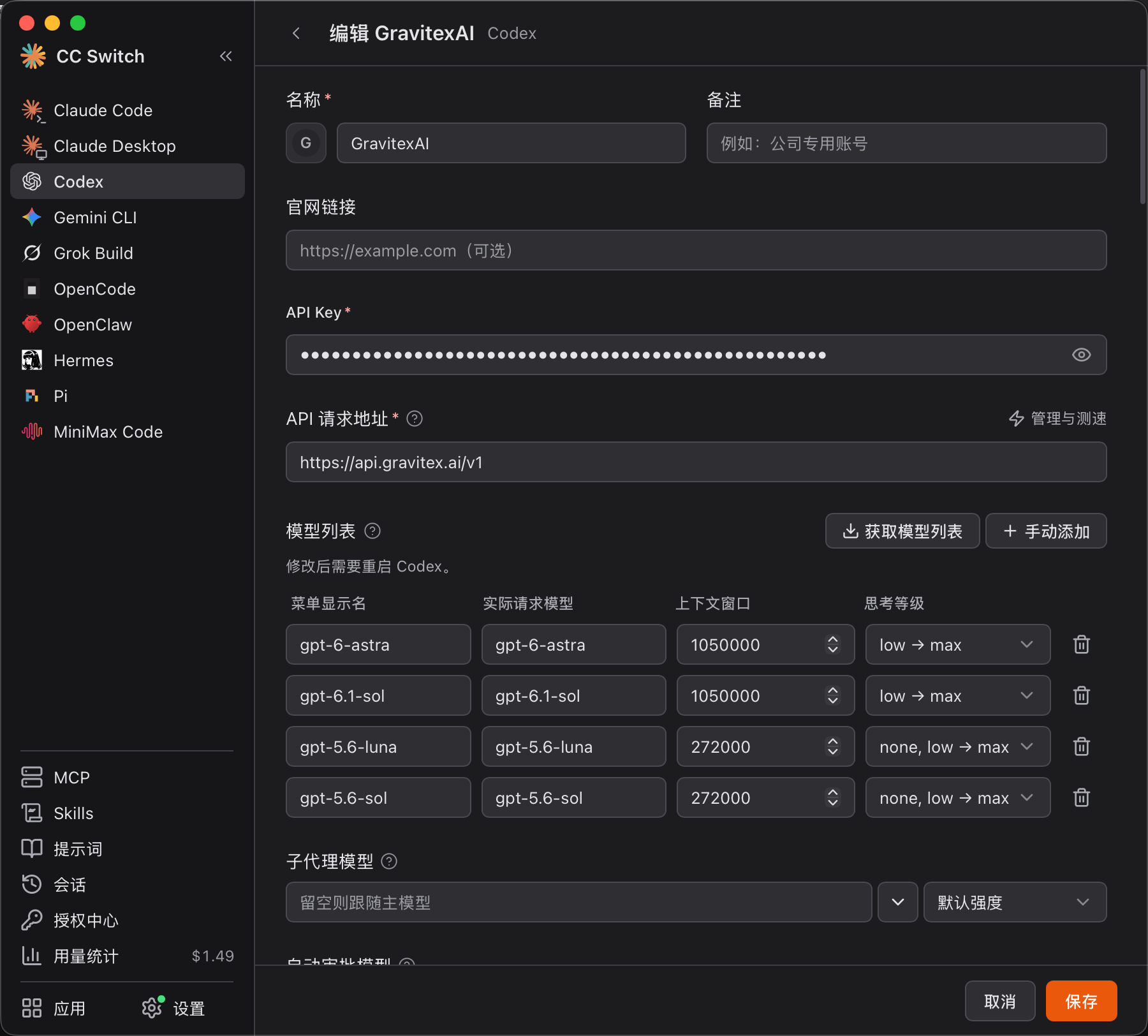
-
保存后将该供应商切换为当前使用项。检查写入的是上文对应系统的 Codex 用户配置目录;自定义
CODEX_HOME时尤其要确认路径一致。 - 完全退出 Codex 桌面应用,再重新打开。macOS 使用 Command + Q;Windows 从应用或托盘菜单退出,必要时保存任务后通过任务管理器结束对应残留进程。
- 按下文验证对话、文件工具调用和控制台记录。
本节使用供应商切换方式。若另行启用 CC Switch 的本地路由或聚合模式,请按该模式要求保持服务运行;聚合模型列表变化后也需要完全重启 Codex。回退时,在 CC Switch 中切回原供应商,或退出客户端后恢复备份。
五、通过 Magpie 接入
此方式的请求链路为 Codex Desktop → 本机 Magpie → GravitexAI,macOS 和 Windows 均需保持 Magpie 网关运行。-
按 Magpie 安装与供应商配置指南 安装工具。添加
gravitex提供方,填入 GravitexAI 密钥,并确保 Responses 基础地址为https://api.gravitex.ai/v1;已有提供方可直接补充该端点。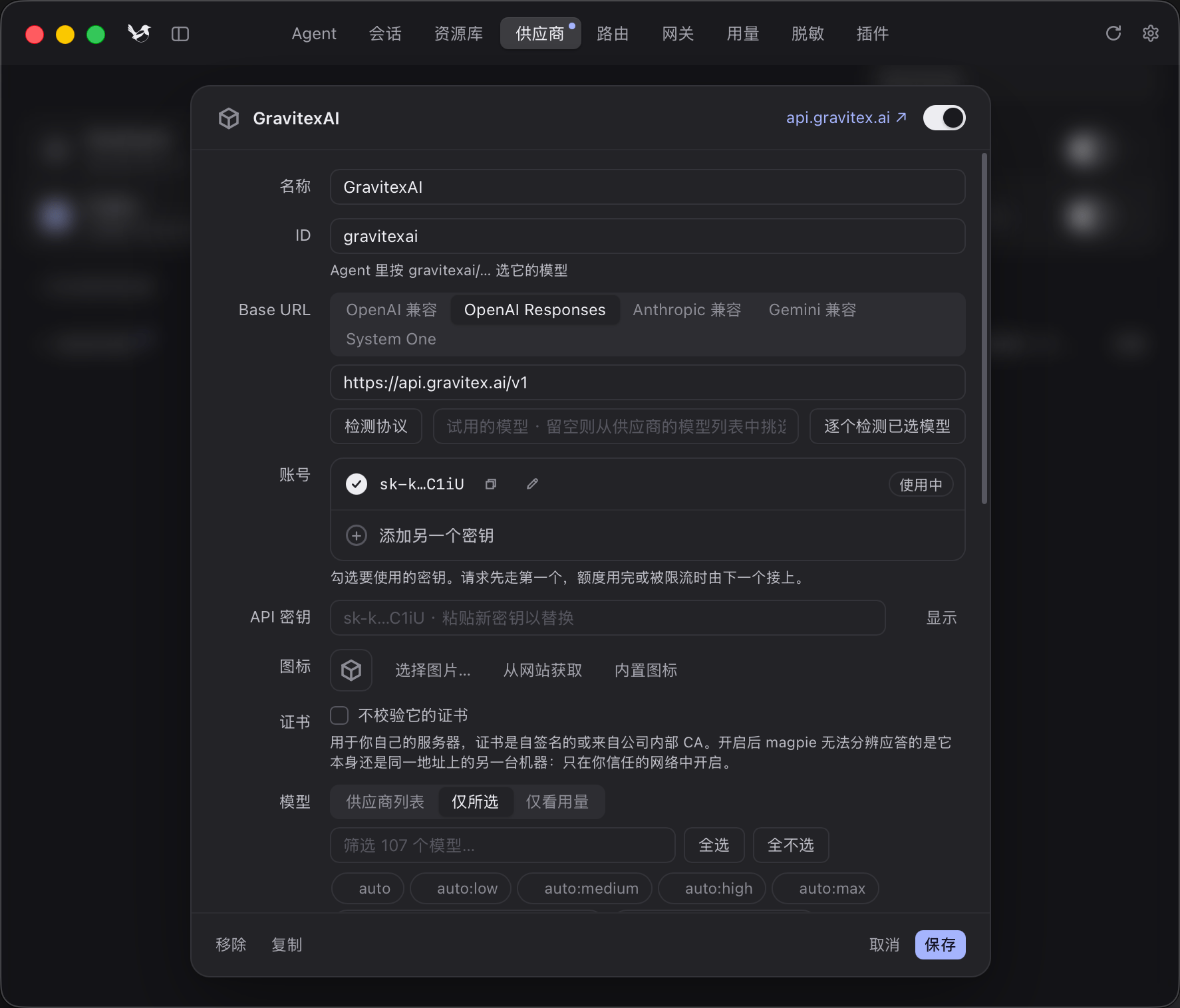
gravitexai,下文命令示例使用gravitex。若按截图设置,请将命令中的提供方 ID 改为gravitexai,例如magpie codex gravitexai/gpt-6.1-sol。 - 完全退出 Codex 桌面应用,并按上文备份配置。
-
在终端执行以下命令。模型 ID 以当前分组实际可用列表为准,
gravitex必须与自己的提供方 ID 一致。
- macOS
- Windows PowerShell
- 也可在 Magpie 的 Agent 页面找到 Codex,启用接入并选择 GravitexAI 下的目标模型。确认它管理的目录与桌面端实际使用的 Codex 目录一致。
- 保持 Magpie 运行,重新打开 Codex Desktop,按下文验证对话和工具调用。若连接失败,检查本地网关端口(默认
3425)、代理对127.0.0.1的处理,以及上游密钥和模型权限。
六、验证桌面端接入
- 打开一个本地项目文件夹,新建聊天,检查所选模型或供应商。不同版本可能显示模型 ID 或
Custom,不要仅凭标签判断请求是否成功。 - 发送
hello,确认能正常收到回复。 - 发送“看看当前目录有哪些文件”,确认能调用文件或终端工具,并根据结果继续回答;按应用提示授予所需的本地权限。
- 在 GravitexAI 控制台查看对应调用记录,核对模型和用量。
七、常见问题排查
八、可选调整与注意事项
- 更换模型:修改顶层
model,先确认该模型在当前分组可用,再重启应用。 - 调整推理强度:按模型支持情况选择
low、medium或high;更高强度通常消耗更多时间和 token,不保证所有任务效果更好。 - 恢复原配置:使用备份恢复;如切回官方供应商,可将顶层
model_provider改为openai,并选择官方账号可用的模型,重启后按提示登录。 - 保护密钥:不要把含密钥的配置提交到仓库或公开截图;泄露后立即作废并重新生成。
- 功能范围:本指南验证本地聊天和文件工具接入;云端任务、插件等功能的可用性取决于客户端版本、账号及供应商支持情况。