
Codex 桌面版接入步骤(macOS / Windows)请参阅 Codex Desktop。
一、产品简介
magpie 是开源的本地模型网关与 Agent 配置管理工具,可将同一套提供方配置用于多个客户端,并在 Chat Completions、Responses 与 Anthropic Messages 等协议之间转换。 本文以 WorkBuddy 为例:WorkBuddy 向本机 magpie 发送 Chat Completions 请求,再由 magpie 按模型和上游配置转换协议,转发至 GravitexAI。如果模型可通过 WorkBuddy 的自定义模型直接正常使用,可参考 WorkBuddy 直连指南。需要转换协议时,再按本文接入 magpie。图像生成连接器配置见 WorkBuddy-生图。
二、前置条件
- 已安装 WorkBuddy,且至少启动过一次。
- 已在 GravitexAI 控制台 创建 API 密钥。
- 已确认账户可用的模型 ID 和对应接口,见 GravitexAI 模型广场。
- magpie 与 WorkBuddy 运行在同一台电脑上;本地网关默认使用
3425端口。
三、安装 magpie
- macOS
- Windows
使用官方安装脚本:也可以从 magpie 官网 下载 Apple Silicon 或 Intel 对应的安装包。安装后打开 magpie,并在终端验证:如果提示找不到命令,重新打开终端,或将
~/.local/bin 加入 Shell 的 PATH。本文仅使用 GravitexAI API 密钥,不需要导入 Claude、ChatGPT 或其他客户端的订阅凭据。
四、配置 GravitexAI 提供方
第一步:添加三个协议端点
macOS 终端执行下面的命令,将sk-你的密钥 替换为实际密钥:
也可以在桌面端的 供应商 页面编辑 GravitexAI,在 Base URL 中分别填写 OpenAI 兼容、OpenAI Responses 和 Anthropic 兼容 的地址,填入 API 密钥后点击 保存。下图展示 OpenAI Responses 地址配置。
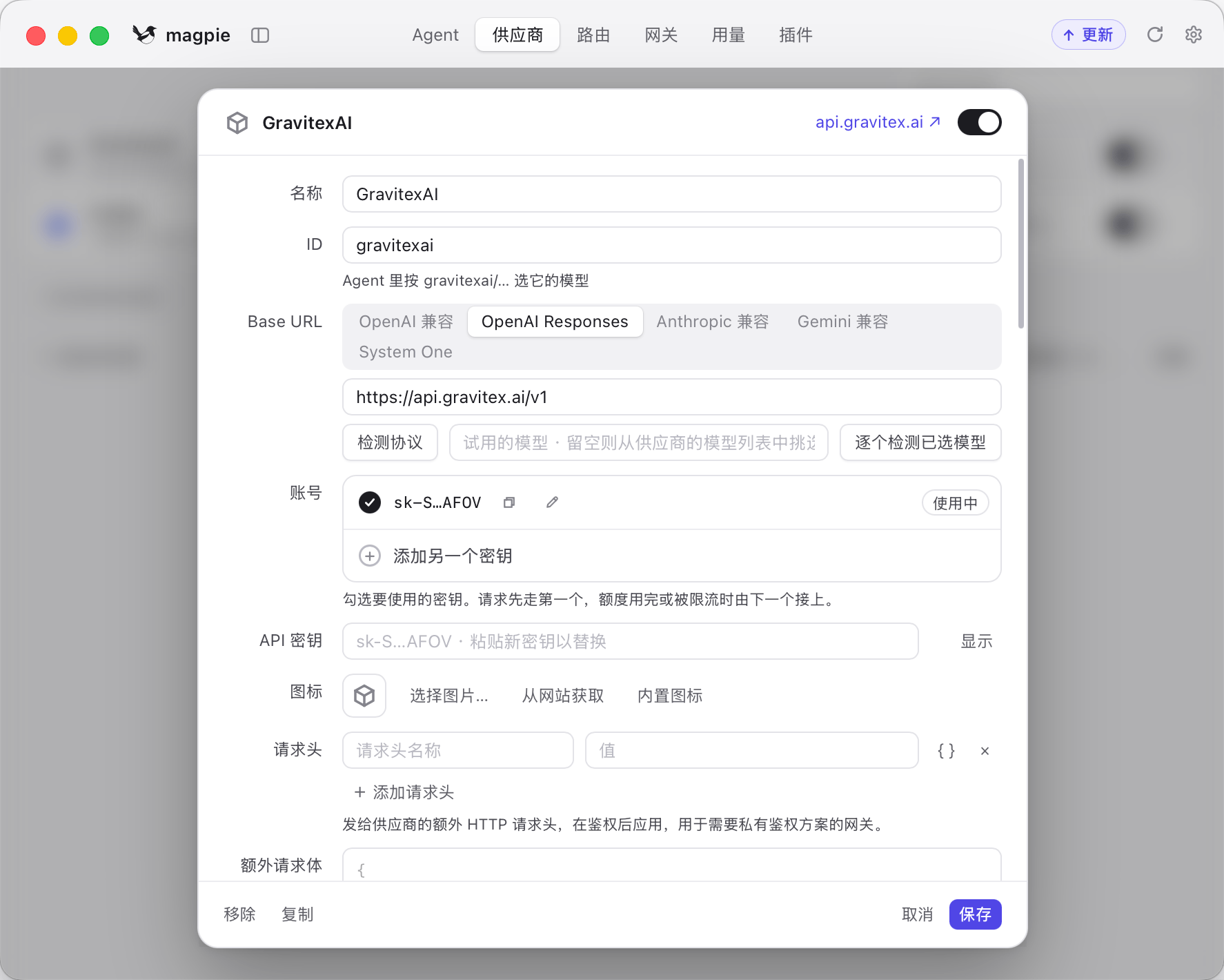
截图中的供应商 ID 为
gravitexai,本文命令示例使用 gravitex。请以自己实际设置的 ID 为准;若使用截图中的 ID,后续模型名称应写为 gravitexai/模型ID。第二步:已有提供方补充协议
如果已经添加过gravitex,无需重复创建,补充缺少的端点即可:
对于需要同时使用工具调用与推理的 GPT 模型,应配置 Responses 端点。如果出现
Function tools with reasoning_effort are not supported,优先检查此项,而不是直接关闭模型的推理能力。第三步:测试与选择模型
五、以 WorkBuddy 为例接入
第一步:确认客户端版本与配置目录
运行magpie ls,确认识别到了正确的客户端。
下文使用 WorkBuddy 国内版。自定义了
WORKBUDDY_CONFIG_DIR 时,以实际目录为准。Windows 中 ~ 指当前用户主目录。第二步:退出客户端并备份
先完全退出 WorkBuddy:macOS 按Cmd + Q;Windows 从托盘退出,并确认进程结束。
- macOS
- Windows PowerShell
第三步:选择默认模型并接管
选择一个账户可用模型执行,例如:提供方 ID/模型 ID 格式;magpie 会将接管配置写入 WorkBuddy 的模型文件。
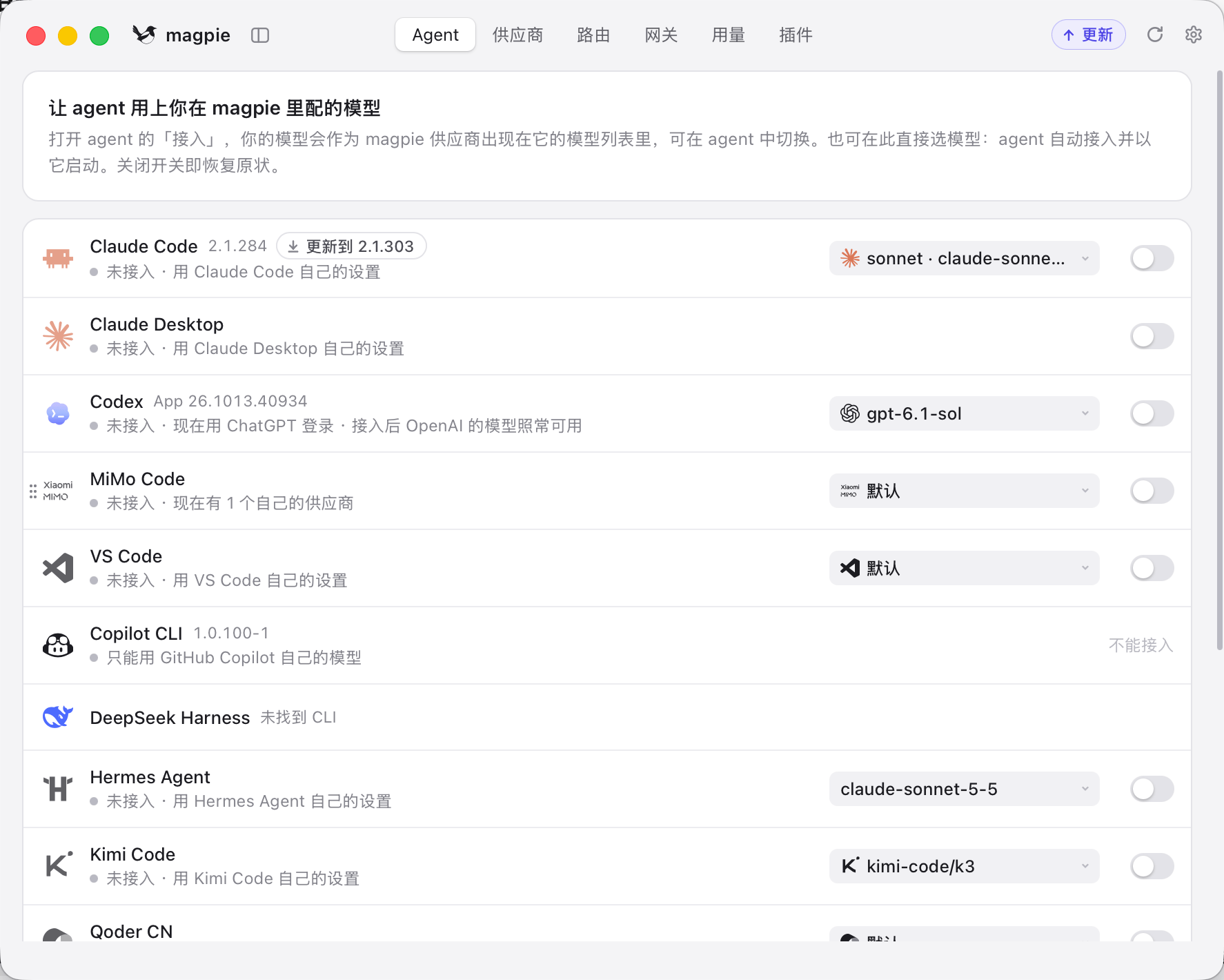
桌面端也可进入 Agent 页面,找到 WorkBuddy,打开右侧的接入开关,并选择 GravitexAI 下的模型。下图展示 Agent 页的布局;截图中未显示 WorkBuddy,需在列表中继续查找。
第四步:重开 WorkBuddy 并选择模型
- 保持 magpie 运行。
- 重新打开 WorkBuddy。
- 在模型选择器中选择 magpie 提供的
gravitex/…模型。 - 新建任务,发送简单消息确认有正常回复。
- 再用一个测试文件夹执行简单工具任务,验证读文件、工具调用与推理是否正常。
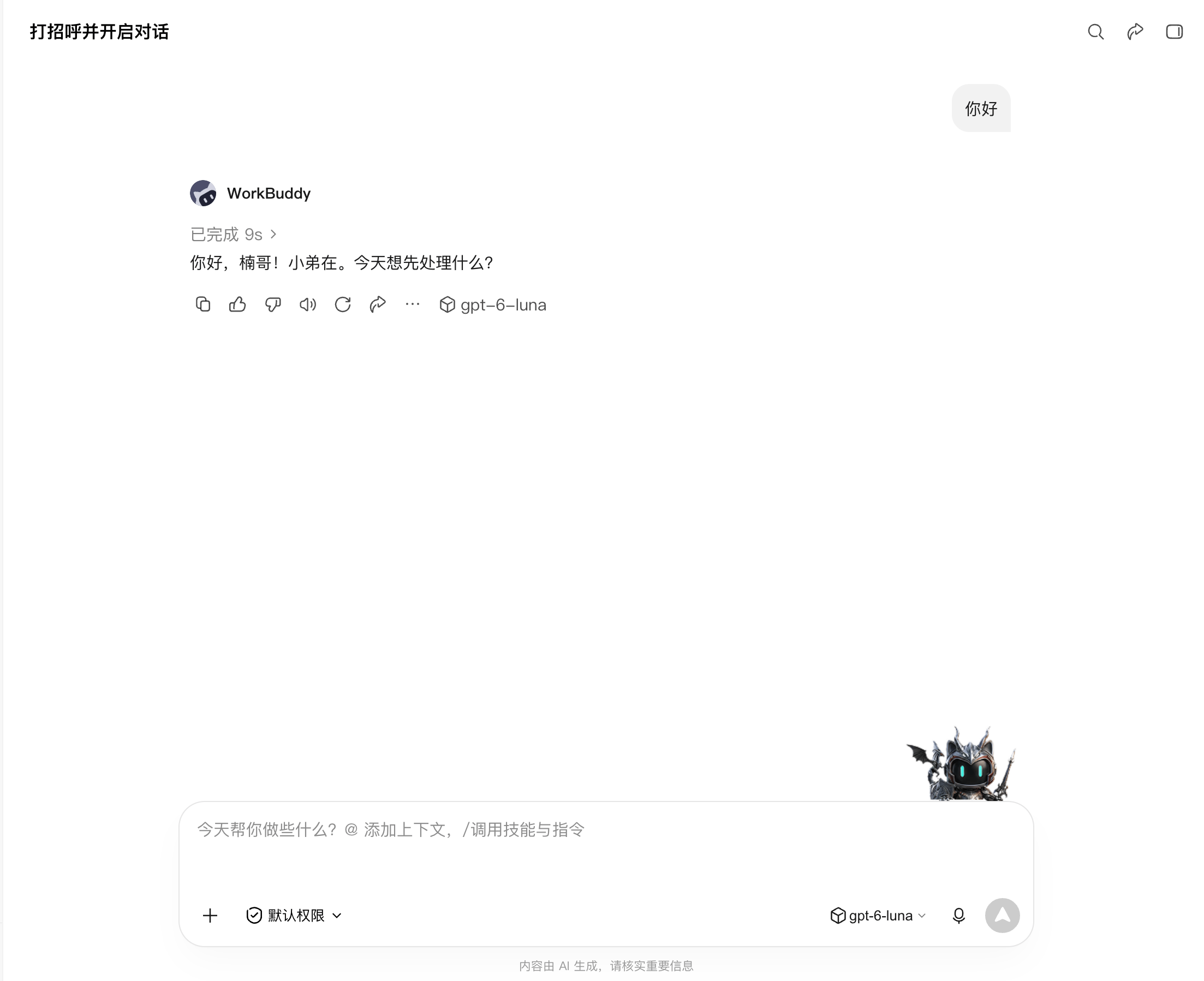
gpt-6-luna 的对话示例:发送“你好”后收到正常回复,输入框右下角显示当前模型。基础对话验证通过后,再测试工具任务。
六、验证与排错
检查本地网关
- macOS
- Windows PowerShell
验证工具调用与推理
如果基础对话正常,但工具任务返回 400,检查错误是否涉及tools 与 reasoning_effort。确认 responses= 已配置为 https://api.gravitex.ai/v1,并检查所用模型是否支持 Responses。
判断接入成功时,不应只看模型是否出现在列表中;还要确认一次实际对话和工具任务均正常。推理模型出现 HTTP 200 但回复为空时,也需检查输出预算是否不足。
WorkBuddy 模型列表没有变化?
WorkBuddy 模型列表没有变化?
完全退出 WorkBuddy 后重开;确认接管的是国内版 workbuddy,而不是国际版或 CodeBuddy Code。运行 magpie ls 检查识别结果与实际配置目录。
选择 magpie 模型后连接失败?
选择 magpie 模型后连接失败?
检查 magpie 是否运行、3425 端口是否监听,以及客户端代理是否拦截了 127.0.0.1 请求。本地网关与 GravitexAI 仍需分别保持可连接。
Claude 请求 404?
Claude 请求 404?
检查提供方的 anthropic 地址是否为 https://api.gravitex.ai,不带 /v1。不要只配置 url= 后就假定原生 Messages 请求已正确路由。
GPT 工具调用与推理一起使用时报 400?
GPT 工具调用与推理一起使用时报 400?
给提供方补充 responses=https://api.gravitex.ai/v1。确认目标模型和账户支持 Responses,避免仍将该请求转发至不支持这一组合的 Chat Completions 接口。
401 / 403 怎么处理?
401 / 403 怎么处理?
区分本地网关认证与 GravitexAI 上游认证。上游密钥错误时,可运行 magpie provider key gravitex sk-新的密钥 更新,再测试提供方。手动请求本地网关时应使用对应的网关凭据,而不是将上游密钥当作本地凭据。
目标模型没有出现在列表中?
目标模型没有出现在列表中?
确认账户可用该模型,再运行 magpie provider models gravitex +模型ID 将其加入暴露列表。必要时重新接管 WorkBuddy 并完全重启客户端。
七、回退与日常维护
取消 WorkBuddy 接管
models.json。
开机自启
八、相关资源
- 工具官网:usemagpie.ai
- 官方项目:yetone/magpie
- 入门说明:magpie Docs
- 参数与客户端配置参考:官方 Reference
- WorkBuddy 直连配置:WorkBuddy
- 密钥管理:GravitexAI 控制台