> ## Documentation Index
> Fetch the complete documentation index at: https://docs.gravitex.ai/llms.txt
> Use this file to discover all available pages before exploring further.
# WorkBuddy
> WorkBuddy 클라이언트 연동 가이드
## 1. 제품 소개
WorkBuddy는 텐센트가 만든 AI Agent 오피스 제품으로, \*\*「요구사항을 말하고, 작업을 실행하며, 완성된 결과물을 전달」\*\*하는 것을 핵심으로 합니다. 조언이나 텍스트 답변만 제공하는 기존 대화형 AI와 달리, WorkBuddy는 자연어 명령을 이해하고 작업을 분해·계획·실행하며, 문서·스프레드시트·PPT·데이터 분석 등 멀티모달 작업을 지원하고, 권한을 부여한 로컬 폴더를 읽어 일괄 처리한 뒤 검수 가능한 결과물(문서 생성, PPT 디자인, 코딩 보조, 데이터 분석 등)을 전달합니다.
WorkBuddy에는 혼원(Hunyuan), GLM, MiniMax, Kimi, DeepSeek 등 주요 모델이 내장되어 있으며(텐센트 클라우드 Token Plan 제공), **모델 설정**에서 타사 대형 모델도 직접 연결할 수 있습니다. GravitexAI와 연동하면 다음을 얻을 수 있습니다:
| 기능 | 설명 |
| ------------ | -------------------------------------------------------------------------------- |
| 하나의 키로 전체 모델 | 계정별 가입 없이 하나의 키로 GPT, Claude, Gemini, DeepSeek, Doubao, Qwen, Kimi, MiniMax 등 사용 |
| 키 로컬 저장 | 설정(API Key 포함)은 로컬 `workbuddy/models.json`에만 저장되며 클라우드에 업로드되지 않음 |
| GUI 원클릭 연동 | 설정 → 모델 → 사용자 지정에서 엔드포인트·키·모델명만 입력하면 사용 가능 |
| 종량제 결제 | 사용자 지정 모델 비용은 GravitexAI에 직접 정산되며 WorkBuddy 크레딧/요금제를 소모하지 않음 |
## 2. 시스템 요구 사항
* Windows 10 이상 (Windows 7/8/8.1 미지원)
* macOS 12 (Monterey) 이상
위 요구 사항을 충족하지 않는 시스템에서는 WorkBuddy를 실행할 수 없습니다.
## 3. 사전 조건
* 기기에 WorkBuddy가 설치되어 있어야 합니다
* [GravitexAI 콘솔](https://maas.gravitex.ai/#/api-keys)에서 API Key를 생성해야 합니다 (형식 `sk-xxxxxxxxxx`)
## 4. 빠른 시작
### 1단계: WorkBuddy 설치
WorkBuddy는 **Windows / macOS** 데스크톱 클라이언트를 제공합니다. 공식 사이트에서 설치 패키지를 받아 더블클릭으로 설치하면 되며 명령줄 작업은 필요 없습니다:
| 플랫폼 | 다운로드 |
| ------- | ----------------------------------------------------------------------------------------------------------------- |
| 공식 홈페이지 | [`www.workbuddy.cn`](https://www.workbuddy.cn/)에서 현재 플랫폼 설치 패키지 다운로드 |
| Windows | 공식 [Windows 설치 가이드](https://www.workbuddy.cn/docs/workbuddy/From-Beginner-to-Expert-Guide/Installation-Win-Guide) |
| macOS | 공식 [Mac 설치 가이드](https://www.workbuddy.cn/docs/workbuddy/From-Beginner-to-Expert-Guide/Installation-Mac-Guide) |
| 이전 버전 | [다운로드 기록](https://www.workbuddy.cn/docs/workbuddy/Download-History) |
설치 후 WorkBuddy를 열고 로그인한 뒤 「새 작업」에서 한 문장으로 작업을 내리거나, 공식 빠른 시작 가이드를 따라 기본 조작을 익히면 됩니다.
### 2단계: GravitexAI API Key 발급
1. [GravitexAI 콘솔](https://maas.gravitex.ai/#/keys)에 접속합니다
2. 「토큰 생성」을 클릭하고 이름을 지정한 뒤 저장합니다
3. `sk-`로 시작하는 키를 복사해 둡니다
### 3단계: WorkBuddy에서 「사용자 지정 모델」 열기
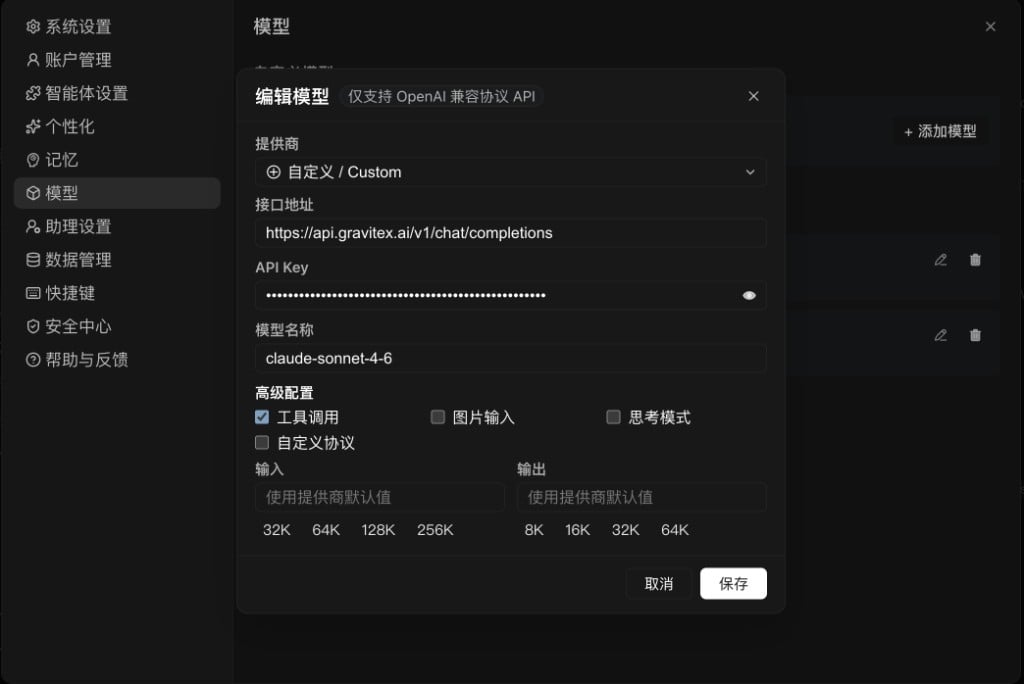
WorkBuddy 왼쪽 하단 아바타 → 설정 → 모델 → 「모델 추가」를 누른 뒤 아래와 같이 입력합니다:
| 필드 | 입력값 | 설명 |
| ----------- | -------------------------------------------------------------------------------- | ---------------------------------------------------- |
| **제공자** | `사용자 지정 / Custom` | 드롭다운 맨 아래 「사용자 지정 모델」 선택 |
| **API 주소** | `https://api.gravitex.ai/v1/chat/completions` | **반드시 `/v1/chat/completions` 포함** |
| **API Key** | 예: `sk-...` | 이전 단계에서 받은 GravitexAI 토큰 |
| **모델 이름** | `claude-sonnet-5`, `gpt-5.5`, `deepseek-v4-pro`, `kimi-k3`, `gemini-3.6-flash` 등 | [정규 모델 ID](https://maas.gravitex.ai/#/api-models) 사용 |
| **고급 설정** | 모델 실제 능력에 맞게 수동 체크 | 아래 설명 참고 |
API 주소는 스크린샷처럼 `https://api.gravitex.ai/v1/chat/completions` 전체 경로로 입력해야 합니다. `https://api.gravitex.ai` 또는 `https://api.gravitex.ai/v1`만 입력하면 요청이 실패합니다.
 ### 4단계: 고급 설정 설명
텐센트 클라우드 Token Plan 등 **표준 제공자**는 도구 호출 / 이미지 입력 등이 자동으로 채워집니다. **사용자 지정 / Custom**으로 GravitexAI를 연결할 때는 자동 인식되지 않으므로 모델의 실제 능력에 따라 **수동으로 체크**해야 합니다:
* 입력한 모델 ID의 **실제 능력**에 맞춰 체크하고, 확실하지 않으면 **적게 체크**하는 편이 안전합니다 — 위 스크린샷의 `claude-sonnet-4-6` 예시는 도구 호출만 켰습니다
* 이미지 입력 또는 추론 강화 지원이 확인된 뒤에만 **이미지 입력** / **사고 모드**를 추가로 켭니다
* 모델 능력과 맞지 않는 옵션(도구를 지원하지 않는 모델에 도구 호출 체크 등)은 오류를 유발할 수 있습니다
### 5단계: 입력/출력 설명
입력/출력은 컨텍스트 길이와 최대 출력 토큰을 설정합니다. 비워 두면 「제공자 기본값 사용」이며, 입력 32K/64K/128K/256K, 출력 8K/16K/32K/64K 등을 선택할 수 있습니다. 「저장」 후 대화 화면의 사용자 지정 그룹에서 해당 모델을 선택해 사용합니다.
* WorkBuddy 모델 설정 팝업은 **OpenAI 호환 프로토콜 API만 지원**합니다(팝업 상단에 표시).
* GravitexAI는 표준 **OpenAI 호환 API**를 제공합니다. 「사용자 지정 / Custom」을 선택하면 GPT / Claude / Gemini / DeepSeek / Zhipu / Kimi 등 전체 모델 매트릭스에 접근할 수 있습니다.
### 6단계: 모델 전환
편집기로 돌아와 모델 드롭다운을 열면 추가한 모델이 목록에 나타납니다. 선택하면 바로 대화를 시작할 수 있습니다.
## 5. 주요 기능 요약
| 기능 | 설명 |
| ------------ | -------------------------------------------------------- |
| 자연어 작업 지시 | 새 작업 바에 한 문장으로 요구사항 전달 |
| 자율 계획·실행 | 작업 분해·계획·실행 후 검수 가능한 결과 전달 |
| 멀티모달 작업 | 문서 / 스프레드시트 / PPT / 데이터 분석 등 |
| 로컬 파일 작업 | 권한 부여된 로컬 폴더 일괄 정리·이름 변경·형식 변환 |
| 멀티 플랫폼 어시스턴트 | WeChat, WeCom, Feishu, DingTalk, QQ, Yuanbao 등 |
| 스킬·커넥터 | Skill 마켓(Agent Browser, Web Search 등) + 텐센트 문서/지식베이스 커넥터 |
## 6. 자주 묻는 질문
아니요. 공식 문서에 따르면 모델 설정(API Key 포함)은 로컬 `workbuddy/models.json`에만 저장되며 클라우드에 업로드되지 않습니다. WorkBuddy는 GravitexAI 엔드포인트로 요청을 중계하며, 필요한 전송·보안 감사·장애 분석·법적 보관 외에는 대화 내용을 읽거나 저장하지 않습니다.
WorkBuddy 크레딧/요금제를 소모하지 않습니다. 사용자 지정 모델 비용은 GravitexAI에 직접 정산되므로 잔액과 사용량을 직접 확인하세요.
현재 WorkBuddy 사용자 지정 모델 팝업은 **OpenAI 호환 API만 지원**합니다. GravitexAI 연동 시 `https://api.gravitex.ai/v1/chat/completions`를 사용하세요. Anthropic 네이티브 엔드포인트는 아직 지원하지 않습니다.
표준 제공자는 자동으로 채워지지만 **사용자 지정 / Custom** + GravitexAI는 수동으로 설정해야 합니다. 확실하지 않으면 옵션을 적게 켜는 것이 좋습니다. 위 스크린샷의 `claude-sonnet-4-6`은 도구 호출만 켰습니다. 능력과 맞지 않으면 오류가 날 수 있습니다.
GravitexAI 모델 ID를 입력하세요. 예: `claude-sonnet-5`, `gpt-5.5`, `deepseek-v4-pro`, `gemini-3.6-flash`, `kimi-k3` — [모델 카탈로그](https://maas.gravitex.ai/#/api-models) 기준입니다. 모델 전환 시 이 필드만 수정·저장하면 되며 엔드포인트와 API Key는 그대로 둡니다.
1. API 키가 `sk-`로 시작하고 공백이 없는지 확인
2. 엔드포인트 철자, 특히 `/v1/chat/completions` 경로 확인
3. [GravitexAI 콘솔](https://maas.gravitex.ai/#/keys)에서 토큰 활성 상태와 잔액 확인
4. 잔액 부족도 401을 반환할 수 있음
## 7. 관련 리소스
* WorkBuddy 공식 사이트: [www.workbuddy.cn](https://www.workbuddy.cn)
* 공식 문서: [Overview](https://www.workbuddy.cn/docs/workbuddy/Overview)
* 모델 설정 문서: [Function-Description/Model](https://www.workbuddy.cn/docs/workbuddy/From-Beginner-to-Expert-Guide/Function-Description/Model)
* 설치 가이드: [Windows](https://www.workbuddy.cn/docs/workbuddy/From-Beginner-to-Expert-Guide/Installation-Win-Guide) / [Mac](https://www.workbuddy.cn/docs/workbuddy/From-Beginner-to-Expert-Guide/Installation-Mac-Guide)
* API 키 관리: [https://maas.gravitex.ai/#/api-keys](https://maas.gravitex.ai/#/api-keys)
* 모델 카탈로그: [https://maas.gravitex.ai/#/api-models](https://maas.gravitex.ai/#/api-models)
### 4단계: 고급 설정 설명
텐센트 클라우드 Token Plan 등 **표준 제공자**는 도구 호출 / 이미지 입력 등이 자동으로 채워집니다. **사용자 지정 / Custom**으로 GravitexAI를 연결할 때는 자동 인식되지 않으므로 모델의 실제 능력에 따라 **수동으로 체크**해야 합니다:
* 입력한 모델 ID의 **실제 능력**에 맞춰 체크하고, 확실하지 않으면 **적게 체크**하는 편이 안전합니다 — 위 스크린샷의 `claude-sonnet-4-6` 예시는 도구 호출만 켰습니다
* 이미지 입력 또는 추론 강화 지원이 확인된 뒤에만 **이미지 입력** / **사고 모드**를 추가로 켭니다
* 모델 능력과 맞지 않는 옵션(도구를 지원하지 않는 모델에 도구 호출 체크 등)은 오류를 유발할 수 있습니다
### 5단계: 입력/출력 설명
입력/출력은 컨텍스트 길이와 최대 출력 토큰을 설정합니다. 비워 두면 「제공자 기본값 사용」이며, 입력 32K/64K/128K/256K, 출력 8K/16K/32K/64K 등을 선택할 수 있습니다. 「저장」 후 대화 화면의 사용자 지정 그룹에서 해당 모델을 선택해 사용합니다.
* WorkBuddy 모델 설정 팝업은 **OpenAI 호환 프로토콜 API만 지원**합니다(팝업 상단에 표시).
* GravitexAI는 표준 **OpenAI 호환 API**를 제공합니다. 「사용자 지정 / Custom」을 선택하면 GPT / Claude / Gemini / DeepSeek / Zhipu / Kimi 등 전체 모델 매트릭스에 접근할 수 있습니다.
### 6단계: 모델 전환
편집기로 돌아와 모델 드롭다운을 열면 추가한 모델이 목록에 나타납니다. 선택하면 바로 대화를 시작할 수 있습니다.
## 5. 주요 기능 요약
| 기능 | 설명 |
| ------------ | -------------------------------------------------------- |
| 자연어 작업 지시 | 새 작업 바에 한 문장으로 요구사항 전달 |
| 자율 계획·실행 | 작업 분해·계획·실행 후 검수 가능한 결과 전달 |
| 멀티모달 작업 | 문서 / 스프레드시트 / PPT / 데이터 분석 등 |
| 로컬 파일 작업 | 권한 부여된 로컬 폴더 일괄 정리·이름 변경·형식 변환 |
| 멀티 플랫폼 어시스턴트 | WeChat, WeCom, Feishu, DingTalk, QQ, Yuanbao 등 |
| 스킬·커넥터 | Skill 마켓(Agent Browser, Web Search 등) + 텐센트 문서/지식베이스 커넥터 |
## 6. 자주 묻는 질문
아니요. 공식 문서에 따르면 모델 설정(API Key 포함)은 로컬 `workbuddy/models.json`에만 저장되며 클라우드에 업로드되지 않습니다. WorkBuddy는 GravitexAI 엔드포인트로 요청을 중계하며, 필요한 전송·보안 감사·장애 분석·법적 보관 외에는 대화 내용을 읽거나 저장하지 않습니다.
WorkBuddy 크레딧/요금제를 소모하지 않습니다. 사용자 지정 모델 비용은 GravitexAI에 직접 정산되므로 잔액과 사용량을 직접 확인하세요.
현재 WorkBuddy 사용자 지정 모델 팝업은 **OpenAI 호환 API만 지원**합니다. GravitexAI 연동 시 `https://api.gravitex.ai/v1/chat/completions`를 사용하세요. Anthropic 네이티브 엔드포인트는 아직 지원하지 않습니다.
표준 제공자는 자동으로 채워지지만 **사용자 지정 / Custom** + GravitexAI는 수동으로 설정해야 합니다. 확실하지 않으면 옵션을 적게 켜는 것이 좋습니다. 위 스크린샷의 `claude-sonnet-4-6`은 도구 호출만 켰습니다. 능력과 맞지 않으면 오류가 날 수 있습니다.
GravitexAI 모델 ID를 입력하세요. 예: `claude-sonnet-5`, `gpt-5.5`, `deepseek-v4-pro`, `gemini-3.6-flash`, `kimi-k3` — [모델 카탈로그](https://maas.gravitex.ai/#/api-models) 기준입니다. 모델 전환 시 이 필드만 수정·저장하면 되며 엔드포인트와 API Key는 그대로 둡니다.
1. API 키가 `sk-`로 시작하고 공백이 없는지 확인
2. 엔드포인트 철자, 특히 `/v1/chat/completions` 경로 확인
3. [GravitexAI 콘솔](https://maas.gravitex.ai/#/keys)에서 토큰 활성 상태와 잔액 확인
4. 잔액 부족도 401을 반환할 수 있음
## 7. 관련 리소스
* WorkBuddy 공식 사이트: [www.workbuddy.cn](https://www.workbuddy.cn)
* 공식 문서: [Overview](https://www.workbuddy.cn/docs/workbuddy/Overview)
* 모델 설정 문서: [Function-Description/Model](https://www.workbuddy.cn/docs/workbuddy/From-Beginner-to-Expert-Guide/Function-Description/Model)
* 설치 가이드: [Windows](https://www.workbuddy.cn/docs/workbuddy/From-Beginner-to-Expert-Guide/Installation-Win-Guide) / [Mac](https://www.workbuddy.cn/docs/workbuddy/From-Beginner-to-Expert-Guide/Installation-Mac-Guide)
* API 키 관리: [https://maas.gravitex.ai/#/api-keys](https://maas.gravitex.ai/#/api-keys)
* 모델 카탈로그: [https://maas.gravitex.ai/#/api-models](https://maas.gravitex.ai/#/api-models)