> ## Documentation Index
> Fetch the complete documentation index at: https://docs.gravitex.ai/llms.txt
> Use this file to discover all available pages before exploring further.
# WorkBuddy
> WorkBuddy 客户端集成指南
## 一、产品简介
WorkBuddy 是腾讯出品的 AI Agent 办公新范式产品,主打「**说出要求、开始执行任务、交付完整成果**」——区别于传统对话式 AI 只给建议、只出文字回复,WorkBuddy 能理解自然语言指令,自主拆解任务、规划步骤并执行操作,支持文档、表格、PPT、数据分析等多模态任务处理,还能读取授权的本地文件夹进行批量处理,直接交付可验收的成果(文档生成、PPT 设计、日常编码辅助、数据分析等)。
WorkBuddy 内置了混元、GLM、MiniMax、Kimi、DeepSeek 等主流模型(通过腾讯云 Token Plan 提供),同时也支持在「模型配置」中自行接入任意第三方大模型作为调用底座。通过对接 GravitexAI,您可以获得:
| 能力 | 说明 |
| ------- | --------------------------------------------------------------------------------------- |
| 一把密钥全模型 | 无需分别注册各家账号,一个密钥即可在 WorkBuddy 中调用 GPT、Claude、Gemini、DeepSeek、豆包、Qwen、Kimi、MiniMax 等全模型矩阵 |
| 密钥本地保存 | 配置(含 API Key)仅保存在本机 `workbuddy/models.json`,不上传云端 |
| 图形化一键接入 | 设置 → 模型 → 自定义,填入接口地址、密钥、模型名称即可保存使用,无需更改配置文件 |
| 按量自主付费 | 自定义模型产生的费用由您直接向 GravitexAI 结算,不占用 WorkBuddy 自身积分/套餐额度 |
## 二、环境要求
* Windows 10 及以上,不支持 Windows 7/8/8.1
* macOS 12 (Monterey) 及以上
不满足上述要求的系统将无法启动 WorkBuddy。
## 三、前置条件
* 在你的机器上已安装 WorkBuddy
* 已在 [GravitexAI 控制台](https://maas.gravitex.ai/#/api-keys) 创建 API Key(格式 `sk-xxxxxxxxxx`)
## 四、快速开始
### 第一步:安装 WorkBuddy
WorkBuddy 目前提供 **Windows / macOS** 桌面客户端,从官网下载安装包后双击安装即可,无需命令行操作:
| 平台 | 获取方式 |
| ------- | ----------------------------------------------------------------------------------------------------------------------------------------- |
| 官网首页 | [`www.workbuddy.cn`](https://www.workbuddy.cn/),点击下载按钮获取当前平台的安装包 |
| Windows | 参考官方《Windows 安装指南》:[Installation-Win-Guide](https://www.workbuddy.cn/docs/workbuddy/From-Beginner-to-Expert-Guide/Installation-Win-Guide) |
| macOS | 参考官方《Mac 安装指南》:[Installation-Mac-Guide](https://www.workbuddy.cn/docs/workbuddy/From-Beginner-to-Expert-Guide/Installation-Mac-Guide) |
| 历史版本 | 官方文档《历史版本下载》:[Download-History](https://www.workbuddy.cn/docs/workbuddy/Download-History) |
安装完成后打开 WorkBuddy,登录账号即可在「新建任务栏」直接用一句话下达任务,或按官方《快速开始》/《开启你的第一个任务》引导熟悉基本操作。
### 第二步:获取 GravitexAI API Key
1. 访问 [GravitexAI 控制台](https://maas.gravitex.ai/#/keys)
2. 点击「新建令牌」,命名并保存
3. 复制以 `sk-` 开头的密钥备用
### 第三步:在 WorkBuddy 中打开「自定义模型」入口
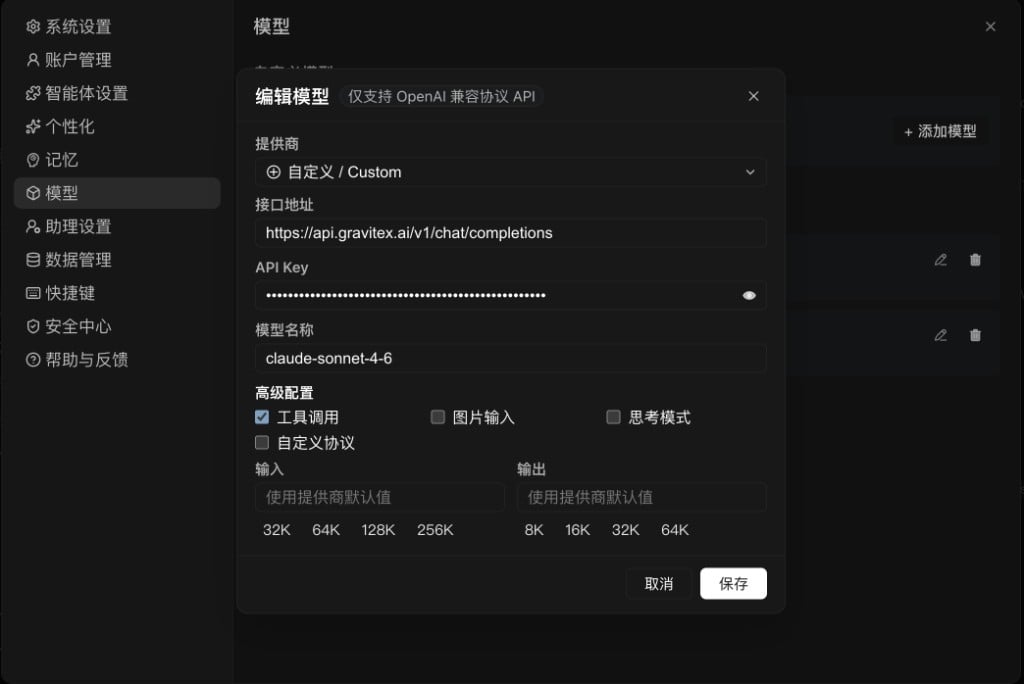
在 WorkBuddy 中左下角点击个人头像 → 设置 → 模型,点击「添加模型」,按下表填写:
| 字段 | 填写值 | 说明 |
| ----------- | --------------------------------------------------------------------------------------- | ------------------------------------------------------- |
| **提供商** | 选择 `自定义 / Custom` | 下拉里选最末尾的「自定义模型」 |
| **接口地址** | `https://api.gravitex.ai/v1/chat/completions` | **必须含 `/v1/chat/completions`** |
| **API Key** | 如 `sk-...` | 粘贴上一步获取的 GravitexAI 令牌 |
| **模型名称** | 填入想用的模型 ID,如 `claude-sonnet-5`、`gpt-5.5`、`deepseek-v4-pro`、`kimi-k3`、`gemini-3.6-flash` | 填写要使用的 [规范模型 ID](https://maas.gravitex.ai/#/api-models) |
| **高级配置** | 按所选模型的实际能力手动勾选 | 见下方说明 |
接口地址请完整填写为 `https://api.gravitex.ai/v1/chat/completions`(即末尾带 `/chat/completions` 的完整路径,如截图所示),只填 `https://api.gravitex.ai` 或 `https://api.gravitex.ai/v1` 都会请求失败。
 ### 第四步:「高级配置」说明
选择腾讯云 Token Plan 等**标准供应商**时,工具调用 / 图片输入等能力标记会自动写入;但选择**自定义 / Custom** 接入 GravitexAI 时不会自动识别,需要根据所选模型的实际能力**手动勾选**:
* 请以你所填模型 ID 的**真实能力**为准逐项勾选,不确定时建议**宁可少勾、不要多勾**——如上图 `claude-sonnet-4-6` 示例仅勾选了工具调用
* 确认所用模型确实支持图片输入,或具备推理增强能力后,再补勾**图片输入** / **思考模式**
* 勾选与模型实际能力不符(如给不支持工具调用的模型勾选工具调用)可能导致调用报错,请按需勾选
### 第五步:「输入/输出」说明
「输入/输出」两个区域用于设置上下文长度与最大输出 tokens,留空即为「使用提供商默认值」,也可手动点选 32K/64K/128K/256K(输入)、8K/16K/32K/64K(输出)等挡位。填写完成后点击「保存」,回到对话界面即可在模型选择器的自定义分组中看到并使用该模型。
* WorkBuddy 的模型配置弹窗**仅支持 OpenAI 兼容协议 API**(弹窗顶部会标注「仅支持 OpenAI 兼容协议 API」)。
* GravitexAI 提供标准的 **OpenAI 兼容 API**,选择「自定义 / Custom」供应商即可接入,一次拿到全模型矩阵(GPT / Claude / Gemini / DeepSeek / 智谱 / Kimi 等)。
### 第六步:切换模型使用
回到编辑器,点击模型下拉框,刚才添加的模型都会出现在列表里,选中即可开始对话。
## 五、常用功能速查
| 功能 | 说明 |
| -------- | ----------------------------------------------------- |
| 自然语言下任务 | 新建任务栏一句话下达需求,无需拆分复杂步骤 |
| 自主规划执行 | 自动拆解任务、规划步骤并执行操作,交付可验收成果 |
| 多模态任务处理 | 文档 / 表格 / PPT / 数据分析等多种任务类型 |
| 本地文件操作 | 读取授权的本地文件夹,批量整理、重命名、格式转换 |
| 助理多平台接入 | 支持微信、企微、飞书、钉钉、QQ、元宝机器人等 7 种接入方式 |
| 技能市场与连接器 | 零成本 Skill 精选(Agent Browser、Web Search 等)+ 腾讯文档/知识库连接器 |
## 六、常见问题
不会。官方文档明确说明模型配置参数(含 API Key)仅保存在本地 `workbuddy/models.json` 中,不上传云端。使用时 WorkBuddy 仅作为通信链路,将输入转发至你配置的 GravitexAI 接口,输出由该模型直接返回;除必要传输、安全审计、故障排查、依法留存所必需外,WorkBuddy 不读取、不存储对话内容。
不会消耗 WorkBuddy 自身的积分或套餐额度。自定义模型产生的全部费用(Token 消耗、订阅费用等)由您直接向 GravitexAI 结算,请自行关注 GravitexAI 账户中的余额与用量,避免产生超出预期的支出。
目前 WorkBuddy 的自定义模型配置弹窗仅支持 **OpenAI 兼容协议 API**(弹窗顶部有明确标注)。因此接入 GravitexAI 时请使用其 OpenAI 兼容端点 `https://api.gravitex.ai/v1/chat/completions`,暂不支持 Anthropic 原生协议端点。
选择腾讯云 Token Plan 等标准供应商时这些标记会自动写入;但选择「自定义 / Custom」接入 GravitexAI 时不会自动识别,需要根据你填写的模型 ID 的实际能力手动勾选,不确定时建议**宁可少勾、不要多勾**。例如上方截图中的 `claude-sonnet-4-6` 只勾选了工具调用;如果你确认所用模型也支持图片输入或具备推理增强能力,再补勾对应选项。勾选与模型实际能力不符可能导致调用报错。
填入 GravitexAI 文档中对应的模型 ID 即可,例如 `claude-sonnet-5`、`gpt-5.5`、`deepseek-v4-pro`、`gemini-3.6-flash`、`kimi-k3` 等,以 GravitexAI [模型广场](https://maas.gravitex.ai/#/api-models) 公布的 ID 为准。切换模型只需回到设置中修改该字段并保存,无需重新配置接口地址和 API Key。
1. 确认 API 密钥以 `sk-` 开头且没有粘多余空格
2. 确认接口地址拼写正确,特别是末尾路径(`/v1/chat/completions`)
3. 在 [GravitexAI 控制台](https://maas.gravitex.ai/#/keys) 检查令牌是否启用、余额是否充足
4. 余额不足也会返回 401,确认账户余额
## 七、相关资源
* WorkBuddy 官网:[www.workbuddy.cn](https://www.workbuddy.cn)
* 官方文档首页:[www.workbuddy.cn/docs/workbuddy/Overview](https://www.workbuddy.cn/docs/workbuddy/Overview)
* 模型配置官方文档:[Function-Description/Model](https://www.workbuddy.cn/docs/workbuddy/From-Beginner-to-Expert-Guide/Function-Description/Model)
* Windows / Mac 安装指南:[Windows 安装](https://www.workbuddy.cn/docs/workbuddy/From-Beginner-to-Expert-Guide/Installation-Win-Guide) / [Mac 安装](https://www.workbuddy.cn/docs/workbuddy/From-Beginner-to-Expert-Guide/Installation-Mac-Guide)
* 密钥管理:[https://maas.gravitex.ai/#/api-keys](https://maas.gravitex.ai/#/api-keys)
* 模型广场:[https://maas.gravitex.ai/#/api-models](https://maas.gravitex.ai/#/api-models)
### 第四步:「高级配置」说明
选择腾讯云 Token Plan 等**标准供应商**时,工具调用 / 图片输入等能力标记会自动写入;但选择**自定义 / Custom** 接入 GravitexAI 时不会自动识别,需要根据所选模型的实际能力**手动勾选**:
* 请以你所填模型 ID 的**真实能力**为准逐项勾选,不确定时建议**宁可少勾、不要多勾**——如上图 `claude-sonnet-4-6` 示例仅勾选了工具调用
* 确认所用模型确实支持图片输入,或具备推理增强能力后,再补勾**图片输入** / **思考模式**
* 勾选与模型实际能力不符(如给不支持工具调用的模型勾选工具调用)可能导致调用报错,请按需勾选
### 第五步:「输入/输出」说明
「输入/输出」两个区域用于设置上下文长度与最大输出 tokens,留空即为「使用提供商默认值」,也可手动点选 32K/64K/128K/256K(输入)、8K/16K/32K/64K(输出)等挡位。填写完成后点击「保存」,回到对话界面即可在模型选择器的自定义分组中看到并使用该模型。
* WorkBuddy 的模型配置弹窗**仅支持 OpenAI 兼容协议 API**(弹窗顶部会标注「仅支持 OpenAI 兼容协议 API」)。
* GravitexAI 提供标准的 **OpenAI 兼容 API**,选择「自定义 / Custom」供应商即可接入,一次拿到全模型矩阵(GPT / Claude / Gemini / DeepSeek / 智谱 / Kimi 等)。
### 第六步:切换模型使用
回到编辑器,点击模型下拉框,刚才添加的模型都会出现在列表里,选中即可开始对话。
## 五、常用功能速查
| 功能 | 说明 |
| -------- | ----------------------------------------------------- |
| 自然语言下任务 | 新建任务栏一句话下达需求,无需拆分复杂步骤 |
| 自主规划执行 | 自动拆解任务、规划步骤并执行操作,交付可验收成果 |
| 多模态任务处理 | 文档 / 表格 / PPT / 数据分析等多种任务类型 |
| 本地文件操作 | 读取授权的本地文件夹,批量整理、重命名、格式转换 |
| 助理多平台接入 | 支持微信、企微、飞书、钉钉、QQ、元宝机器人等 7 种接入方式 |
| 技能市场与连接器 | 零成本 Skill 精选(Agent Browser、Web Search 等)+ 腾讯文档/知识库连接器 |
## 六、常见问题
不会。官方文档明确说明模型配置参数(含 API Key)仅保存在本地 `workbuddy/models.json` 中,不上传云端。使用时 WorkBuddy 仅作为通信链路,将输入转发至你配置的 GravitexAI 接口,输出由该模型直接返回;除必要传输、安全审计、故障排查、依法留存所必需外,WorkBuddy 不读取、不存储对话内容。
不会消耗 WorkBuddy 自身的积分或套餐额度。自定义模型产生的全部费用(Token 消耗、订阅费用等)由您直接向 GravitexAI 结算,请自行关注 GravitexAI 账户中的余额与用量,避免产生超出预期的支出。
目前 WorkBuddy 的自定义模型配置弹窗仅支持 **OpenAI 兼容协议 API**(弹窗顶部有明确标注)。因此接入 GravitexAI 时请使用其 OpenAI 兼容端点 `https://api.gravitex.ai/v1/chat/completions`,暂不支持 Anthropic 原生协议端点。
选择腾讯云 Token Plan 等标准供应商时这些标记会自动写入;但选择「自定义 / Custom」接入 GravitexAI 时不会自动识别,需要根据你填写的模型 ID 的实际能力手动勾选,不确定时建议**宁可少勾、不要多勾**。例如上方截图中的 `claude-sonnet-4-6` 只勾选了工具调用;如果你确认所用模型也支持图片输入或具备推理增强能力,再补勾对应选项。勾选与模型实际能力不符可能导致调用报错。
填入 GravitexAI 文档中对应的模型 ID 即可,例如 `claude-sonnet-5`、`gpt-5.5`、`deepseek-v4-pro`、`gemini-3.6-flash`、`kimi-k3` 等,以 GravitexAI [模型广场](https://maas.gravitex.ai/#/api-models) 公布的 ID 为准。切换模型只需回到设置中修改该字段并保存,无需重新配置接口地址和 API Key。
1. 确认 API 密钥以 `sk-` 开头且没有粘多余空格
2. 确认接口地址拼写正确,特别是末尾路径(`/v1/chat/completions`)
3. 在 [GravitexAI 控制台](https://maas.gravitex.ai/#/keys) 检查令牌是否启用、余额是否充足
4. 余额不足也会返回 401,确认账户余额
## 七、相关资源
* WorkBuddy 官网:[www.workbuddy.cn](https://www.workbuddy.cn)
* 官方文档首页:[www.workbuddy.cn/docs/workbuddy/Overview](https://www.workbuddy.cn/docs/workbuddy/Overview)
* 模型配置官方文档:[Function-Description/Model](https://www.workbuddy.cn/docs/workbuddy/From-Beginner-to-Expert-Guide/Function-Description/Model)
* Windows / Mac 安装指南:[Windows 安装](https://www.workbuddy.cn/docs/workbuddy/From-Beginner-to-Expert-Guide/Installation-Win-Guide) / [Mac 安装](https://www.workbuddy.cn/docs/workbuddy/From-Beginner-to-Expert-Guide/Installation-Mac-Guide)
* 密钥管理:[https://maas.gravitex.ai/#/api-keys](https://maas.gravitex.ai/#/api-keys)
* 模型广场:[https://maas.gravitex.ai/#/api-models](https://maas.gravitex.ai/#/api-models)