> ## Documentation Index
> Fetch the complete documentation index at: https://docs.gravitex.ai/llms.txt
> Use this file to discover all available pages before exploring further.
# QClaw
> QClaw 客户端集成指南
## 一、产品简介
QClaw(昵称「小龙虾 AI」)是腾讯电脑管家基于 OpenClaw 开源生态打造的本地化 AI Agent 助手,主打「**随时随地,微信一下,帮你搞定一切**」——无需编程、无需配置环境,安装后即可用自然语言让电脑自动完成文件整理、报表处理、文档编辑、代码生成等任务。微信 / QQ 扫码绑定后,即使不在电脑旁,也能通过手机远程下达指令;所有任务均在本地电脑执行,数据不出本机。
QClaw 内置 Kimi、GLM、MiniMax、DeepSeek 等国产模型,同时支持在「模型配置」中接入任意 OpenAI 兼容协议的第三方模型服务。通过对接 GravitexAI,您可以获得:
| 能力 | 说明 |
| ------- | --------------------------------------------------------------------------- |
| 一把密钥全模型 | 无需分别注册各家账号,一个密钥即可在 QClaw 中调用 GPT、Claude、Gemini、DeepSeek、Kimi、MiniMax 等全模型矩阵 |
| 图形化一键接入 | 对话框 → 模型配置 → 自定义大模型,填入接口地址、协议、密钥、模型 ID 即可,无需手动改配置文件 |
| 数据不出本地 | 任务在本地电脑执行,模型请求由 QClaw 直接发往你配置的 GravitexAI 接口 |
| 按量自主付费 | 自定义模型产生的费用由您直接向 GravitexAI 结算,与 QClaw 内置模型互不影响 |
## 二、环境要求
* Windows 或 macOS 桌面系统(具体版本要求以官网下载页为准)
* 稳定的网络连接(用于模型 API 调用与微信远程指令)
## 三、前置条件
* 已在电脑上安装 QClaw(官网 [qclaw.qq.com](https://qclaw.qq.com/) 下载)
* 已在 [GravitexAI 控制台](https://maas.gravitex.ai/#/api-keys) 创建 API Key(格式 `sk-xxxxxxxxxx`)
## 四、快速开始
### 第一步:安装 QClaw
访问官网 [qclaw.qq.com](https://qclaw.qq.com/),下载 Windows 或 macOS 安装包,双击安装即可,无需命令行操作。安装完成后打开 QClaw,按引导用微信扫码登录并绑定,即可远程下达指令。
### 第二步:获取 GravitexAI API Key
1. 访问 [GravitexAI 控制台](https://maas.gravitex.ai/#/api-keys)
2. 点击「新建令牌」,命名并保存
3. 复制以 `sk-` 开头的密钥备用
### 第三步:打开「自定义大模型」入口
启动 QClaw,在对话框下方依次操作:
1. 选择 **云端模型** 标签
2. 点击右侧的模型选择按钮(显示当前模型名的下拉,如 `Auto`)
3. 在弹出的模型列表底部,点击「**自定义大模型**」
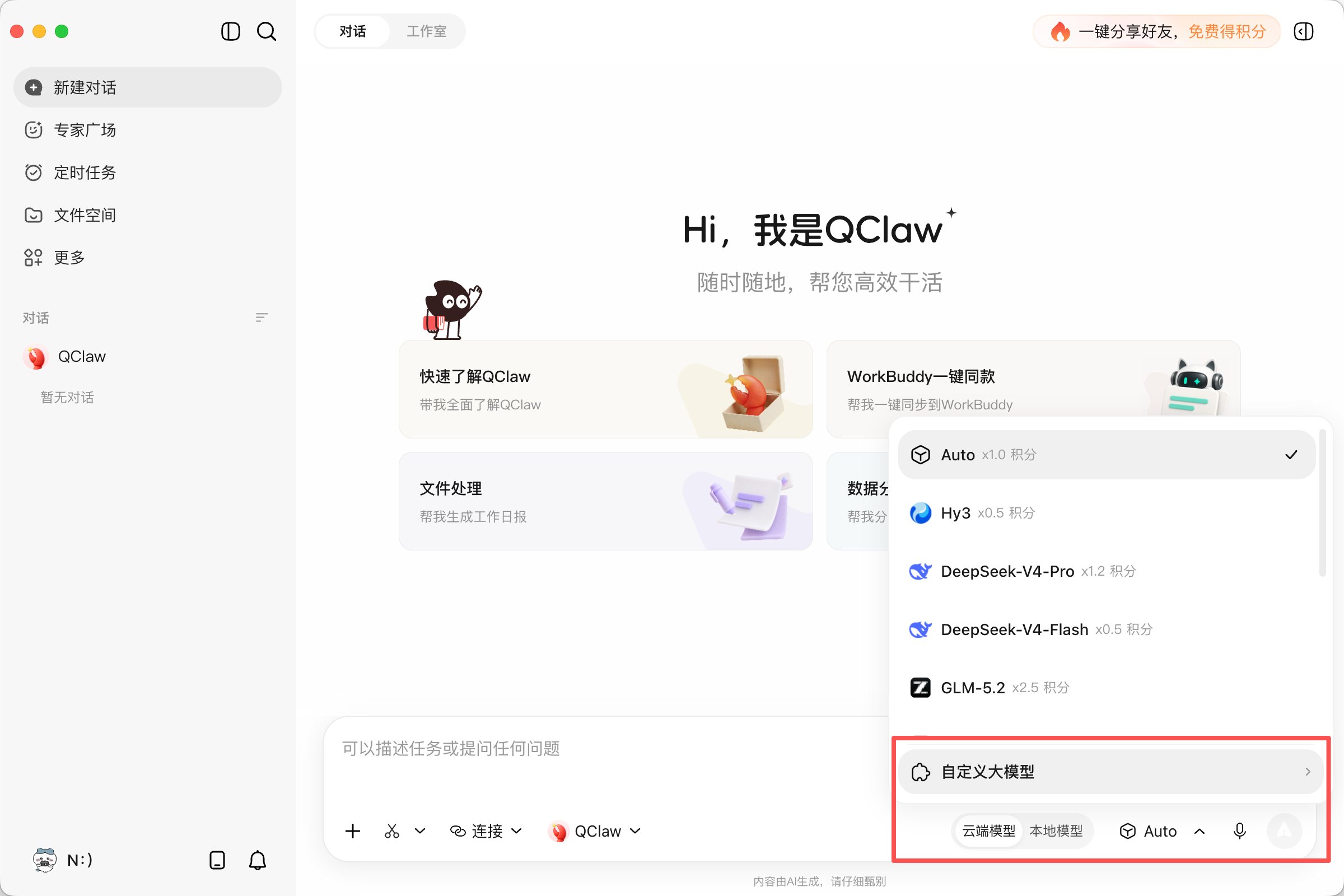 在打开的 **模型 API** 标签页中,点击「自定义配置」。
### 第四步:填写 GravitexAI 接入信息
按下表填写后点击「确定」,等待配置生效:
| 字段 | 填写值 | 说明 |
| ------------ | -------------------------------------------------------------------------------------- | -------------------------------------------------------------------------------------- |
| **接口地址** | OpenAI 兼容协议:`https://api.gravitex.ai/v1`
在打开的 **模型 API** 标签页中,点击「自定义配置」。
### 第四步:填写 GravitexAI 接入信息
按下表填写后点击「确定」,等待配置生效:
| 字段 | 填写值 | 说明 |
| ------------ | -------------------------------------------------------------------------------------- | -------------------------------------------------------------------------------------- |
| **接口地址** | OpenAI 兼容协议:`https://api.gravitex.ai/v1`
Anthropic 兼容协议:`https://api.gravitex.ai` | OpenAI 协议**必须带 `/v1`**;Anthropic 协议**不带 `/v1`** |
| **API 协议类型** | Claude 系列选 `Anthropic 兼容协议`
其余模型选 `OpenAI 兼容协议` | 按下拉选项选择,需与模型类型匹配 |
| **API Key** | 如 `sk-...` | 粘贴第二步获取的 GravitexAI 令牌 |
| **模型名称** | 自定义显示名,如 `GPT-6 Astra` | 仅用于界面展示,可随意填写 |
| **模型 ID** | 如 `claude-sonnet-5`、`gpt-5.5`、`deepseek-v4-pro`、`gemini-3.6-flash`、`kimi-k3` | **决定实际调用的模型**,必须与 [GravitexAI 模型广场](https://maas.gravitex.ai/#/api-models) 公布的 ID 完全一致 |
| **可用功能** | 按模型实际能力勾选「图片输入」「推理模式」 | 不确定时建议宁可少勾,勾选与模型实际能力不符可能导致调用报错 |
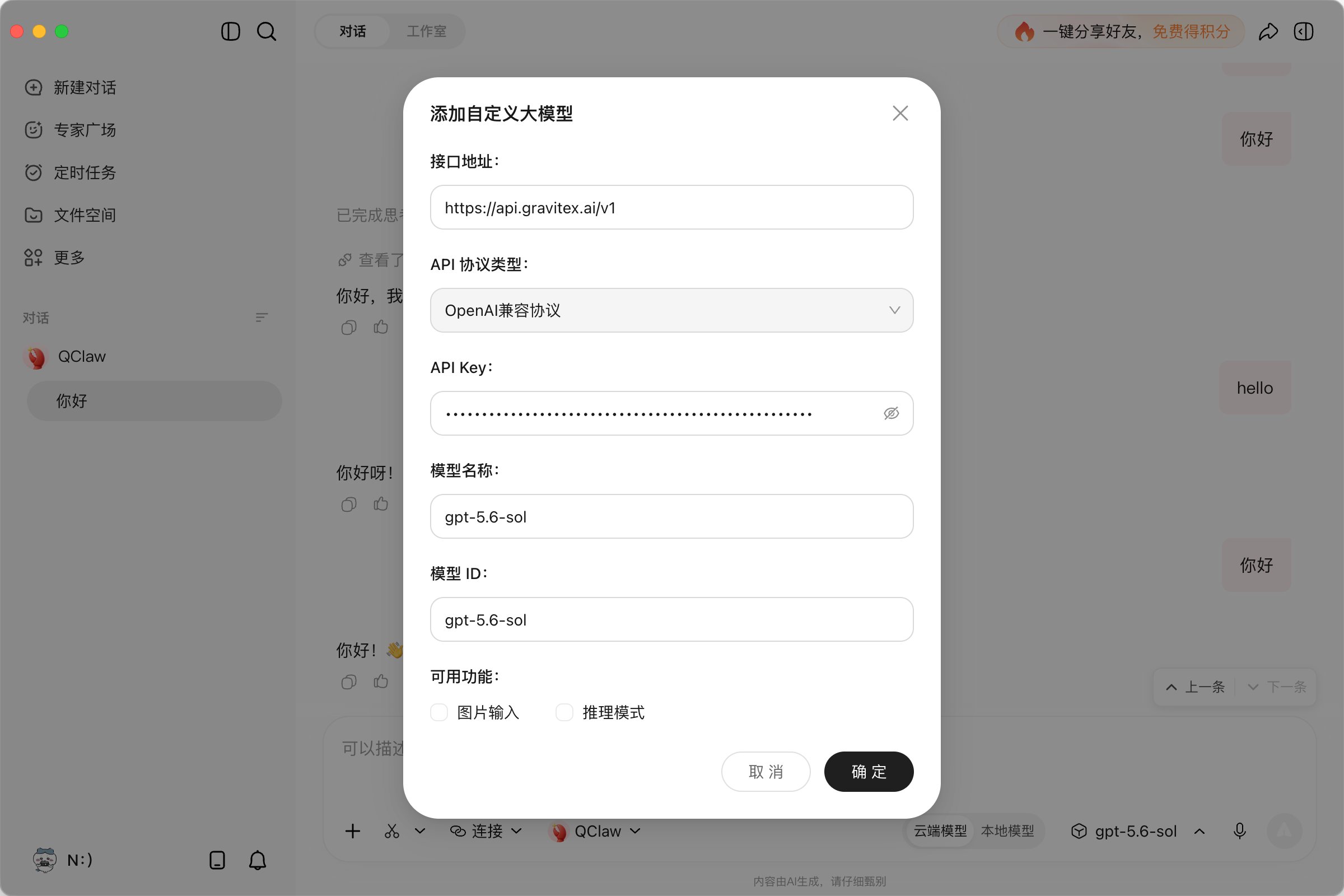 每个模型都需要**单独配置**接口地址、API Key 和模型名称并保存。需要配置多个模型时,重复「自定义配置」步骤逐个添加即可。
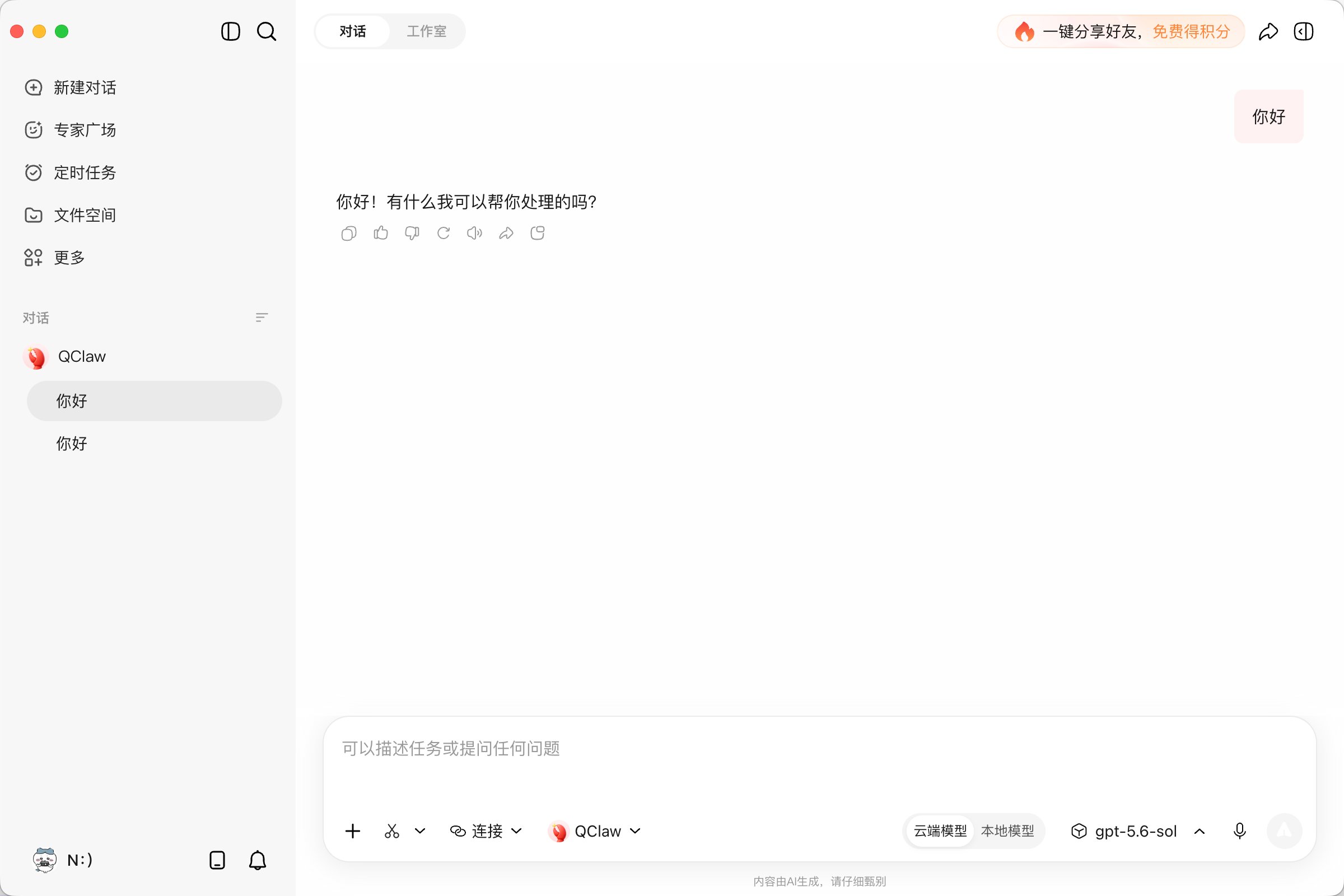
### 第五步:切换到自定义模型使用
返回对话界面,在模型选择中切换到刚配置好的自定义模型(如图所示,对话框右下角的模型下拉中选中 `gpt-5.6-sol`),即可开始对话与任务:
每个模型都需要**单独配置**接口地址、API Key 和模型名称并保存。需要配置多个模型时,重复「自定义配置」步骤逐个添加即可。
### 第五步:切换到自定义模型使用
返回对话界面,在模型选择中切换到刚配置好的自定义模型(如图所示,对话框右下角的模型下拉中选中 `gpt-5.6-sol`),即可开始对话与任务:
 ## 五、常用功能速查
| 功能 | 说明 |
| ------------ | ------------------------------------ |
| 微信 / QQ 远程指令 | 扫码绑定后,随时随地通过手机发指令,远程让电脑执行任务 |
| 本地任务执行 | 文件整理、报表处理、文档编辑、代码生成等任务均在本地完成 |
| 多模型切换 | 内置国产模型与自定义模型一键切换,按任务类型选用 |
| 龙虾管家安全防护 | 实时监控拦截高风险脚本、文件误删和异常网络访问,并提供安全守护日志 |
| 技能生态 | 5000+ Skill 与「专家广场」,零门槛调用专业 Agent 能力 |
| 连接器 | 支持腾讯文档、腾讯会议、金山文档、Notion、邮箱等跨应用直连 |
## 六、常见问题
取决于所选协议:OpenAI 兼容协议填 `https://api.gravitex.ai/v1`(**必须带 `/v1`**);Anthropic 兼容协议填 `https://api.gravitex.ai`(**不带 `/v1`**)。如果配置界面要求填写完整接口路径,请按其提示补充,如 OpenAI 协议补充为 `https://api.gravitex.ai/v1/chat/completions`。
Claude 系列模型(如 `claude-sonnet-5`)的「API 协议类型」选择 `Anthropic 兼容协议`,接口地址填 `https://api.gravitex.ai`(**不带 `/v1`**)。GPT、DeepSeek、Gemini、Kimi 等其余模型统一使用 `OpenAI 兼容协议` + `https://api.gravitex.ai/v1`。
1. 确认 API Key 以 `sk-` 开头且复制完整、没有多余空格
2. 确认接口地址拼写正确(`https://api.gravitex.ai/v1`)
3. 在 [GravitexAI 控制台](https://maas.gravitex.ai/#/api-keys) 检查令牌是否启用、账户余额是否充足(余额不足也会返回 401)
4. 必要时禁用旧密钥并重新创建
完整报错类似 `Invalid 'max_output_tokens': integer below minimum value. Expected a value >= 16, but got 1 instead.`。这是请求的「最大输出 tokens」被设置成了过小的值(如 1),上游接口要求最小为 16。解决方法:检查该自定义模型的配置中是否有「最大输出」相关设置,将其留空(使用默认值)或改为合理数值(如 `8192`),保存后重试;如果界面中没有该选项,删除该模型后重新添加,配置过程中不要填写过小的数值。
确认「模型 ID」一栏与 [GravitexAI 模型广场](https://maas.gravitex.ai/#/api-models) 公布的模型 ID 完全一致,注意大小写与拼写。建议直接从模型广场复制,避免手打出错。「模型名称」只是显示名,不影响调用。
QClaw 要求每个模型单独配置并保存。在「模型 API」标签页重复「自定义配置」步骤,为每个模型分别填写接口地址、API Key 和模型名称即可,接口地址和 API Key 可以复用。
自定义模型产生的全部费用(Token 消耗等)由您直接向 GravitexAI 结算,与 QClaw 内置模型的免费/套餐策略互不影响。请自行关注 GravitexAI 账户的余额与用量,避免产生超出预期的支出。
不会。QClaw 是本地化 AI Agent,任务在你自己的电脑上执行,数据不出本机;接入 GravitexAI 后,QClaw 仅作为通信链路将请求直接发往你配置的接口地址,输出由模型直接返回。
## 七、相关资源
* QClaw 官网:[qclaw.qq.com](https://qclaw.qq.com/)
* 密钥管理:[https://maas.gravitex.ai/#/api-keys](https://maas.gravitex.ai/#/api-keys)
* 模型广场:[https://maas.gravitex.ai/#/api-models](https://maas.gravitex.ai/#/api-models)
## 五、常用功能速查
| 功能 | 说明 |
| ------------ | ------------------------------------ |
| 微信 / QQ 远程指令 | 扫码绑定后,随时随地通过手机发指令,远程让电脑执行任务 |
| 本地任务执行 | 文件整理、报表处理、文档编辑、代码生成等任务均在本地完成 |
| 多模型切换 | 内置国产模型与自定义模型一键切换,按任务类型选用 |
| 龙虾管家安全防护 | 实时监控拦截高风险脚本、文件误删和异常网络访问,并提供安全守护日志 |
| 技能生态 | 5000+ Skill 与「专家广场」,零门槛调用专业 Agent 能力 |
| 连接器 | 支持腾讯文档、腾讯会议、金山文档、Notion、邮箱等跨应用直连 |
## 六、常见问题
取决于所选协议:OpenAI 兼容协议填 `https://api.gravitex.ai/v1`(**必须带 `/v1`**);Anthropic 兼容协议填 `https://api.gravitex.ai`(**不带 `/v1`**)。如果配置界面要求填写完整接口路径,请按其提示补充,如 OpenAI 协议补充为 `https://api.gravitex.ai/v1/chat/completions`。
Claude 系列模型(如 `claude-sonnet-5`)的「API 协议类型」选择 `Anthropic 兼容协议`,接口地址填 `https://api.gravitex.ai`(**不带 `/v1`**)。GPT、DeepSeek、Gemini、Kimi 等其余模型统一使用 `OpenAI 兼容协议` + `https://api.gravitex.ai/v1`。
1. 确认 API Key 以 `sk-` 开头且复制完整、没有多余空格
2. 确认接口地址拼写正确(`https://api.gravitex.ai/v1`)
3. 在 [GravitexAI 控制台](https://maas.gravitex.ai/#/api-keys) 检查令牌是否启用、账户余额是否充足(余额不足也会返回 401)
4. 必要时禁用旧密钥并重新创建
完整报错类似 `Invalid 'max_output_tokens': integer below minimum value. Expected a value >= 16, but got 1 instead.`。这是请求的「最大输出 tokens」被设置成了过小的值(如 1),上游接口要求最小为 16。解决方法:检查该自定义模型的配置中是否有「最大输出」相关设置,将其留空(使用默认值)或改为合理数值(如 `8192`),保存后重试;如果界面中没有该选项,删除该模型后重新添加,配置过程中不要填写过小的数值。
确认「模型 ID」一栏与 [GravitexAI 模型广场](https://maas.gravitex.ai/#/api-models) 公布的模型 ID 完全一致,注意大小写与拼写。建议直接从模型广场复制,避免手打出错。「模型名称」只是显示名,不影响调用。
QClaw 要求每个模型单独配置并保存。在「模型 API」标签页重复「自定义配置」步骤,为每个模型分别填写接口地址、API Key 和模型名称即可,接口地址和 API Key 可以复用。
自定义模型产生的全部费用(Token 消耗等)由您直接向 GravitexAI 结算,与 QClaw 内置模型的免费/套餐策略互不影响。请自行关注 GravitexAI 账户的余额与用量,避免产生超出预期的支出。
不会。QClaw 是本地化 AI Agent,任务在你自己的电脑上执行,数据不出本机;接入 GravitexAI 后,QClaw 仅作为通信链路将请求直接发往你配置的接口地址,输出由模型直接返回。
## 七、相关资源
* QClaw 官网:[qclaw.qq.com](https://qclaw.qq.com/)
* 密钥管理:[https://maas.gravitex.ai/#/api-keys](https://maas.gravitex.ai/#/api-keys)
* 模型广场:[https://maas.gravitex.ai/#/api-models](https://maas.gravitex.ai/#/api-models)